在宅ワークを始めて数年。最初に買った安い折りたたみ机から、いまの環境にたどり着くまで、私はずいぶん遠回りをしました。
椅子は中古オフィス家具店で実物に座り比べてイトーキの一脚を選び、配線は何度もやり直し、モニターの高さに首が悲鳴を上げてようやくアームを導入した——。一度に全部そろえようとすると予算も判断も破綻します。だからこそ、カテゴリごとに「何を基準に選ぶか」を分けて考えるのが、後悔しない最短ルートだと痛感しました。
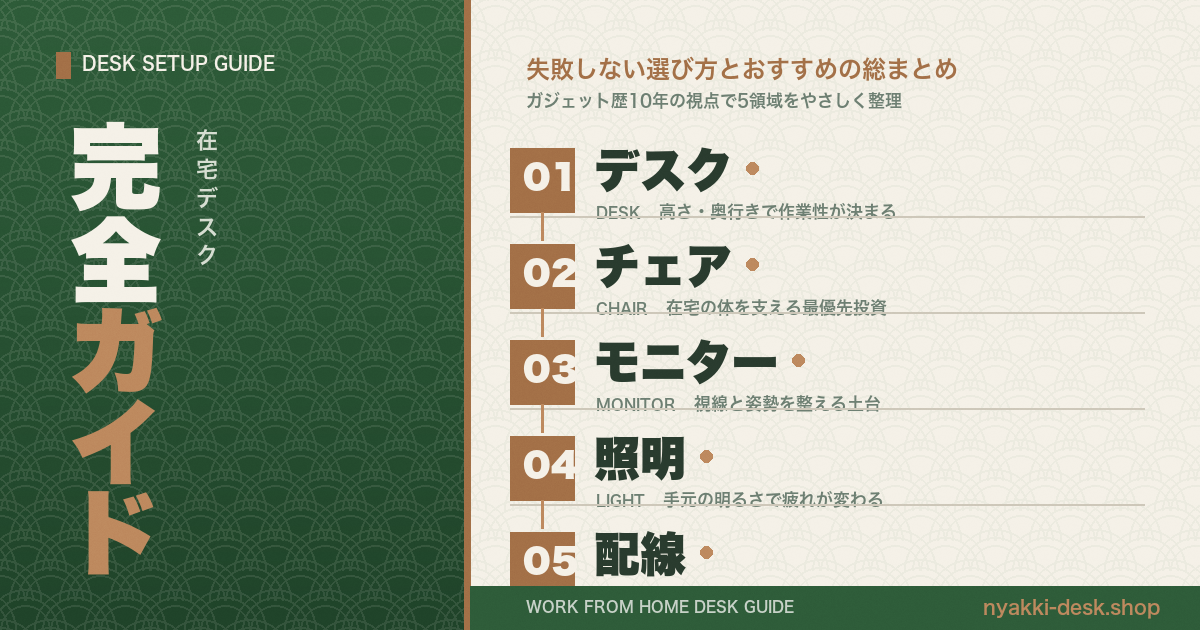
この記事は、在宅デスク環境を デスク本体 / チェア / モニター・モニターアーム / 照明 / 配線・電源 の5カテゴリに分けて、それぞれの「失敗しない選び方の要点」と「結局どれを買えばいいか」をまとめた総合ガイドです。各カテゴリの末尾には、当サイトで実際に比較・レビューした詳しい記事へのリンクを置いています。気になるカテゴリだけ拾い読みしてもらってもOK。1日6時間以上デスクに向かう人を想定して書きました。
- ❶ デスク本体:固定式か昇降式か、予算別の現実解
- ❷ チェア:新品 vs 中古、ゲーマー視点での選び方
- ❸ モニター・アーム:4Kは必要か、首の負担を消す高さ調整
- ❹ 照明:眼精疲労を救うモニターライトという答え
- ❺ 配線・電源:足元すっきりと、机に常設する給電
このガイドの使い方|全部そろえなくていい
結論から言うと、在宅デスクは「困っている悩みの順」に手を入れるのが正解です。腰が痛いならチェア、首がこるならアーム、目が疲れるなら照明。全カテゴリを満点にする必要はありません。
とはいえ「どこから手をつけるか分からない」という人のために、各カテゴリで 「ズボラな人はこれ/コスパ重視はこれ/本気ならこれ」 の3段階で結論を先に出しています。迷ったら、自分のタイプに当てはまる行を読んでください。
予算規模ごとの全体像(早見表)
| 予算帯 | 力を入れる場所 | こんな人向け |
|---|---|---|
| 〜5万円 | 椅子>机>モニター | これから在宅を始める/ワンルーム |
| 8万円前後 | 昇降デスク+4K+整線 | 週4以上リモートの標準装備 |
| 15万円〜 | 全カテゴリを底上げ | フルリモート・配信・10年使う前提 |
予算ベースで全体像をつかみたい人は、まずこちらの記事から読むと迷いません。
- 在宅デスク2026予算別|5万・8万・15万円のFlexiSpot&Kagg実例と後悔しない選び方 — 3価格帯の具体的な構成リスト付き
❶ デスク本体|固定式か、電動昇降か
デスク選びの最大の分岐は「固定式 or 電動昇降式」です。座りっぱなしの健康リスクが気になるなら昇降式、予算とスペースを優先するなら固定式。私は昇降デスクに乗り換えてから、午後の集中力の落ち方が明らかに変わりました。立って作業できる選択肢があるだけで、だらける時間が減るんです。
サイズは幅120×奥行60cmが在宅ワークの最低ライン。27インチモニターを置いても、手元にメモやマウスを動かす余白が残ります。デュアルモニターや配信機材を載せるなら140cm以上が安心です。
- 座りっぱなしが不安なら電動昇降一択(健康投資)
- 天板は幅120×奥行60cmから。狭いと結局買い直す
- 耐荷重はモニター+アーム+PCの合計で確認(昇降式は特に)
結論:あなたはどれを選ぶべき?
| タイプ | おすすめ | 理由 |
|---|---|---|
| ズボラ・組立が苦手 | FlexiSpot E7 Click | ビス2本・実質30分で組み上がる最新作 |
| コスパ重視 | FlexiSpot E7H | 定番の安定感と長期コスパのバランス |
| 本気・10年使う | E7 Pro クラス+上位天板 | 耐荷重・剛性に余裕、買い替え不要 |
▶ 楽天市場で探す▶ Yahoo!で探す▶ Amazonで探す
▶ FlexiSpot公式ストアで価格をチェック(5%OFFクーポン配布あり)
デスク本体をもっと深掘りしたい人は、この3記事へどうぞ。
- FlexiSpot E7 Click レビュー|ビス2本・実質30分組み立ての新作昇降デスクは“買い”か — 組立が苦手な人の救世主
- FlexiSpot E7H完全ガイド|E7との違いと長期コスパ判定 — 定番機をとことん検証
- FlexiSpot E7H 長期視点レビュー|買う前に知っておきたい1年後の現実 — 使い込んだ後の本音
❷ チェア|腰を守る投資、新品か中古か
正直に言います。在宅デスクで最初に金をかけるべきは椅子です。机は安物でもなんとかなりますが、椅子の差は腰に直撃します。私はここで遠回りをして、最終的に中古オフィス家具店でイトーキの一脚に座り比べて決めました。新品ハイエンドを買う前に、中古で名作を半額以下で手に入れる選択肢があると知っておくと、世界が広がります。
選ぶ基準は「座面の奥行調整」「ランバーサポート」「ひじ掛けの高さ調整」の3点。ここが固定式だと、体格に合わず結局しんどくなります。ゲーミングチェアか、ワークチェアかの二択でも悩む人が多いですが、長時間の作業ならメッシュ系ワークチェアのほうが蒸れにくく疲れにくい、というのが私の結論です。
結論:あなたはどれを選ぶべき?
| タイプ | おすすめ | 理由 |
|---|---|---|
| ズボラ・とりあえず腰を守りたい | Bauhutte系メッシュチェア | 1〜2万円台で前傾+簡易ランバー |
| コスパ重視・賢く名作を狙う | 中古オフィスチェア(Kagg.jp等) | イトーキ・オカムラの名作を半額以下で |
| 本気・最後の一脚 | ハーマンミラー/オカムラ上位 | 10年保証級、座り心地は別次元 |
- ガスシリンダーの昇降が抜けないか必ず確認
- メッシュのへたり・破れは実物チェック推奨
- リユース店の保証期間がある店を選ぶ
▶ 楽天市場で探す▶ Yahoo!で探す▶ Amazonで探す
▶ Kagg.jpで中古オフィスチェアを探す(イトーキ・オカムラの名作を半額以下で)
椅子選びの詳細は、比較記事と中古入門ガイドで。
- 【2026年比較】在宅×ゲーマー視点で選ぶワークチェア5選 — イトーキ・オカムラ・コクヨ・ハーマンミラー・FlexiSpot徹底検証
- 在宅ワーカーの中古オフィス家具入門|Kagg.jpで失敗しないチェア選び — 半額で名作を狙う実践ガイド
❸ モニター・モニターアーム|4Kと首の負担
モニターは「解像度」と「高さ」の2軸で考えます。在宅ワーク入門ならWQHD(2560×1440)の24〜27インチで十分。動画編集や写真、コードを大量に扱うなら27インチ4Kが効きます。そして見落とされがちなのがモニターアーム。スタンドのままだと画面が低く、首が前に倒れて慢性的な肩こりの原因になります。
私もアームを入れるまで、夕方になると首の付け根が重くてつらかった。アームで画面を目線の高さまで上げただけで、それが消えました。デスクが昇降式なら、アームとの相性は抜群。立っても座っても、画面を最適な高さに合わせ続けられます。
- 入門はWQHD 27インチ、編集系なら4K
- USB-C給電(65W〜)対応だとケーブル1本で完結
- アームはVESA対応・耐荷重・クランプ厚を必ず確認
結論:あなたはどれを選ぶべき?
| タイプ | モニター | アーム |
|---|---|---|
| ズボラ・最小構成 | 24型WQHD(付属スタンド) | まずは無しでもOK |
| コスパ重視 | 27型WQHD USB-C | グリーンハウス GH-AMCL01 |
| 本気・編集も配信も | 27型4K USB-C | エルゴトロン LX |
▶ 楽天市場で探す▶ Yahoo!で探す▶ Amazonで探す
モニターとアームの比較は、この2記事が詳しいです。
- 【2026年版】在宅ワークに最適な4Kモニターおすすめ5選 — LG vs BenQ vs Dell vs EIZO 徹底比較
- エルゴトロン LX vs グリーンハウス GH-AMCL01|モニターアーム比較ガイド — 定番ハイエンド vs コスパ機
❹ 照明|眼精疲労を救うモニターライト
意外と後回しにされがちなのが照明です。部屋のシーリングライトだけだと、画面に映り込みが出たり、手元が暗くて目が疲れたりします。デスクライトを置くと机が狭くなる——そのジレンマを一発で解決するのがモニターライト(モニターバー)です。画面の上に載せるだけで、机のスペースを一切奪わず、手元だけを照らせます。
長時間のデスクワークで「夕方になると目がしょぼしょぼする」人は、照明を疑ってください。画面の明るさと部屋の明るさの差が大きいほど、目は疲れます。自動調光のモニターライトなら、周囲の明るさに合わせて手元を整えてくれるので、目の負担がぐっと減ります。
- 机を狭くしたくないならモニターライト一択
- 映り込み防止設計のものを選ぶ(画面に光が反射しない)
- 自動調光・色温度調整があると目が楽
結論:あなたはどれを選ぶべき?
| タイプ | おすすめ | 理由 |
|---|---|---|
| ズボラ・手軽に試したい | 汎用クリップ式LEDライト | 数千円で効果を体感できる |
| コスパ重視 | モニターライト(標準モデル) | 映り込み防止+省スペース |
| 本気・目を本気で守る | BenQ ScreenBar Halo | 自動調光+背面アンビエント光 |
▶ 楽天市場で探す▶ Yahoo!で探す▶ Amazonで探す
モニターライトの実力は、レビュー記事で詳しく検証しています。
- BenQ ScreenBar Halo徹底レビュー|在宅ワーカーの眼精疲労を救うモニターライト — 省スペース照明の決定版
❺ 配線・電源|足元すっきりと机上の給電
最後は配線と電源。ここは私がいちばんこだわってきた領域です。昇降デスクを使っていると、天板を上げ下げするたびにケーブルが引っ張られて、何度も「ピンッ」と抜けたり、ヒヤッとしたりしました。配線は「動く前提」で組まないと、いつか断線します。
整理の基本は「減らす→まとめる→隠す」の順番。まず使っていない機器を抜き、電源タップを天板裏に浮かせて集約し、最後に残った線を視界から消す。これだけで足元の景色が変わります。さらに、机にモバイルバッテリーや充電ステーションを常設しておくと、スマホやイヤホンの「充電し忘れ」がなくなり、作業の中断が減ります。机まわりの給電を一台にまとめる考え方は、デスク充電環境の解説も参考になります。
- 順番は減らす→まとめる→隠す
- 電源タップは天板裏に浮かせる(床置き厳禁)
- たるみはこぶし1個分のゆとりが目安
結論:あなたはどれを選ぶべき?
| タイプ | おすすめ | 理由 |
|---|---|---|
| ズボラ・まず1歩 | クランプ式ケーブルトレー | 穴あけ不要、タップを浮かせるだけ |
| コスパ重視 | トレー+スリーブ+モール | 3点で「隠す」まで完結 |
| 本気・給電も統合 | 机に常設するモバイルバッテリー | 充電し忘れゼロ、作業が止まらない |
▶ 楽天市場で探す▶ Yahoo!で探す▶ Amazonで探す
配線整理と机上の給電は、この2記事で具体策を解説しています。
- 在宅デスクの配線整理術|減らす・まとめる・隠すの3ステップで足元すっきり — 工具なしで30分の実践手順
- 在宅ワーカー向けモバイルバッテリーおすすめ10選|机に常設して効く選び方 — CIO・Anker主軸の常設給電
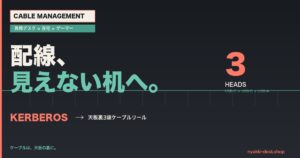
- ケルベロスケーブルリール — 天板裏に複数本を巻き取って隠せる配線アイテム
買い時はいつ?セールを味方につける
デスク環境はまとめ買いすると金額が大きくなります。だからこそ、楽天お買い物マラソンやAmazonの大型セールのタイミングで、優先順位の高いものから順に買うのが賢い。特に椅子やモニターアームのような「高単価×買い替えない」アイテムは、セール差額がそのまま効いてきます。
- 次回楽天お買い物マラソンに備える在宅ワーカー買い物術 — デスク・チェア・アームの本気枠
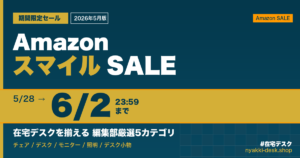
- Amazon スマイル Sale 版で揃える在宅デスク|にゃっキー厳選5カテゴリ — セールでの買い揃え例
まとめ|悩みの順に、一つずつ整える
在宅デスク環境は、一度に完成させるものではありません。
腰が痛いなら椅子、首がこるならアーム、目が疲れるなら照明、足元がごちゃつくなら配線——いま困っている悩みから順に、一つずつ手を入れていけば十分です。
- ❶ チェア(腰は最優先・中古名作も視野に)
- ❷ デスク本体(昇降式なら午後の集中が変わる)
- ❸ モニターアーム(首・肩こりに直撃)
- ❹ 照明(夕方の目の疲れを消す)
- ❺ 配線・電源(最後の仕上げ・気分まで軽くなる)
私自身、安い机だけで粘っていた時期から、椅子・昇降デスク・アーム・照明・配線と順番に整えてきました。一つ変えるたびに「もっと早くやればよかった」と思う。小さな一歩でいいので、まずは自分がいちばん困っているカテゴリから始めてみてください。各カテゴリの詳しい記事が、その背中を押せたら嬉しいです。
自分の条件で数字を出してから読むと早いです
一般論より、あなたの身長・部屋・予算で出した数字のほうが役に立ちます。
- 在宅デスクコンシェルジュ
デスク・チェア・周辺機器をまとめて提案します - 無料ツール集
デスクサイズ・モニター距離・予算をまとめて計算できます




コメント