「電動昇降デスクが良いのはわかった。でも組み立てに半日潰すのが想像つかなくて、結局買えていない」——同じ理由で踏み出せていない人は、相当多いはずです。
当サイトの運営を始めたのは2025年12月。在宅のPC作業もゲームも長時間こなす生活で、デスク環境はずっと比較検討の対象でした。その中で FlexiSpot の従来モデル E7 や E7H は、性能こそ申し分ないのに、ビス数十本・天板裏のビーム組み立て・電動ドライバー前提という壁が「買って後悔」ではなく「買う前に挫折」を量産してきました。
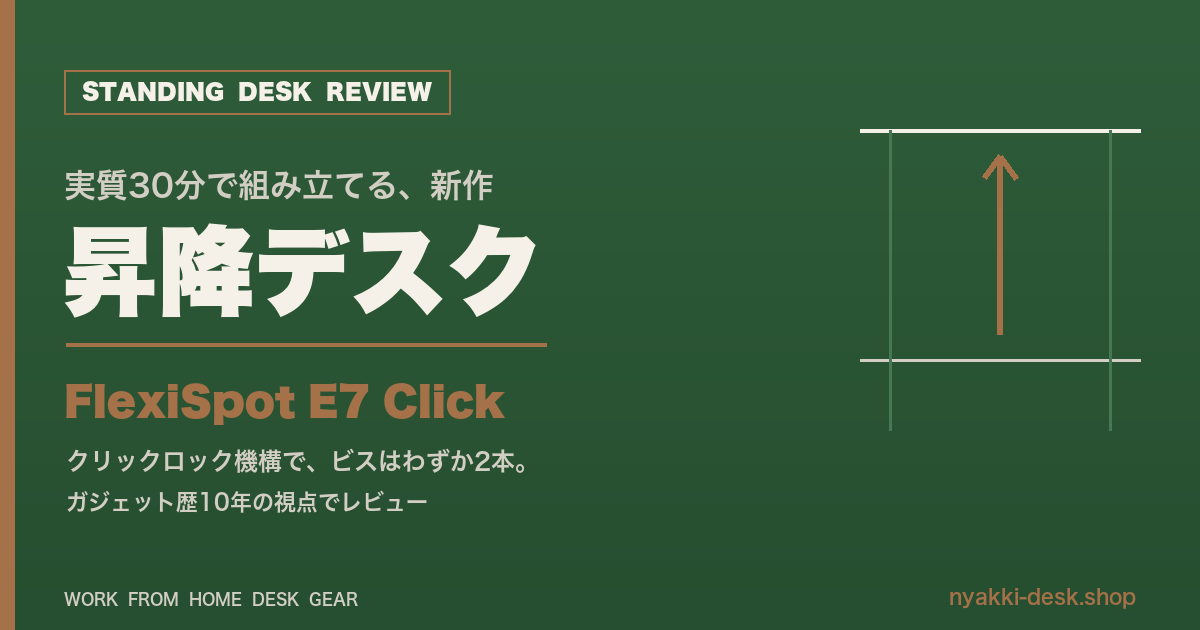
その壁を構造から壊しに来たのが、2026年3月11日発売の新作 FlexiSpot E7 Click。クリックロック機構でビスはわずか2本、実時間30分で組み立て完了です。本記事では E7H / E7 Pro と何が違うのか、5月の周年セール期に踏み切るべきかを整理します。
この記事は、こんな方のために書きました。
- 昇降デスクは欲しいが、休日半日の組み立てが面倒で買えていない
- 電動ドライバーを持っていない/DIYが苦手
- E7 Click と E7H、結局どっちを買えばいいか分からない
最後まで読めば、E7 Click と E7H のどちらがあなた向きかを3分で判断できるようになりますよ。
結論:こんな人に E7 Click は刺さる
まず、結論から。
E7 Click は 「電動昇降デスクは欲しいが、休日を半日潰す組み立てだけはなんとしても避けたい」 人に刺さります。
逆に、最大耐荷重重視で大型モニターを3枚積みたい人や、価格を最優先したい人には、従来の E7H のほうが向いています。
- 合う人:初めて昇降デスクを買う/引っ越し直後で組み立てに時間を割きたくない/電動工具を持っていない/家具を1人で組んだ経験がない
- 合わない人:天板自作派/総額を抑えたい(→ E7H)/大型4Kモニター×3など極端な重荷重(→ E7 Pro)
❷ 総額を抑えたい・自作天板派 → E7H
❸ 大型モニター3枚など重荷重 → E7 Pro
▶ FlexiSpot公式ストアで最新価格をチェック(5%OFFクーポン配布あり)
在宅ワークで効く注目ポイント3つ
① クリックロック機構:ビス2本・実時間30分で組み立てが終わる
E7 Click 最大の差別化が クリックロック機構による省パーツ化。
GIGAZINE が2026年4月20日に公開した実機レビューでは、写真撮影込みで1時間半、純粋な組み立て時間は約30分で完了したと報告されています。使う工具はドライバーとゴム製ハンマーのみで、電動工具は不要。ビスはコントローラー固定の2本だけです。
従来の E7/E7H/E7 Pro は、天板に下穴を空け、天板裏のビームを組み、ビス数十本で固定する必要があり、一般的に2〜3時間、慣れていなければ半日仕事でした。引っ越し直後の「やることが山積み」な時期に、デスク組み立てで半日を奪われない設計は、それ自体が大きな価値です。
② 昇降範囲63.5〜128.5cm・デュアルモーター:身長180cm超の立ち作業にも対応
E7 Click はデュアルモーターを搭載し、昇降速度は40mm/s、可動範囲は 63.5〜128.5cm。一般に立ち作業に必要なデスク高は「身長×0.6」程度とされ、身長180cmなら108cm前後が目安。E7 Click はその上を10〜20cm 余裕で取れるため、長身でも快適に立ち作業ができます。
デュアルモーター方式は左右の脚を独立駆動するため、片側だけ重く偏荷重をかけても天板が傾きにくい構造です。実機レビューでは「グラスの液面がほぼ揺れない」と表現されるレベルの安定性が確認されています。ノートPC+外付け4Kモニター+マグカップという典型構成でも、昇降中にコーヒーがこぼれる心配がない。座りと立ちをこまめに切り替える人には、地味だが大きい安心感です。
③ コントローラーUSBポート+4メモリ:ケーブルを一本減らせる
E7 Click のコントローラー右側には USBポート が標準搭載。スマホやワイヤレスイヤホンを手元で充電でき、デスク上に増えがちな「電源タップから生えた充電ケーブル」を一本減らせます。
さらに 最大4つの高さをワンタッチで切り替えられるメモリ機能 も搭載。座り姿勢/立ち作業/Web会議用/片付け高さの4パターンを登録しておけば、姿勢を変えるたびに数字を入力する手間がなくなります。
そもそも「クリックロック機構」とは何か——ビス2本で済む仕組み
「ビス2本」と聞くと、かえって不安になりませんか。
「そんなに省略して、強度は大丈夫なの?」と。
仕組みを知ると、この不安は解けます。E7 Click のフレームは、脚パーツを天板裏の受け部にはめ込み、ロック機構で固定する構造。つまり「ビスを減らした」のではなく、「ビスで締める工程そのものを、はめ込み+ロックに置き換えた」設計です。残った2本のビスは、コントローラーを天板に取り付けるためだけのもの。フレームの結合にビスは1本も使いません。
「クリック」という名前は、パーツがはまって固定されたことが感触と音で分かる、この方式そのものを指しています。説明書とにらめっこしながら「このビスはどの穴?」と迷う時間が、構造的に発生しないわけです。
| 工程 | 従来のE7H | E7 Click |
|---|---|---|
| 天板への下穴あけ | 必要(位置決めが最難関) | 不要 |
| ビーム(梁)の組み付け | ビス数十本で固定 | はめ込み+ロック |
| 脚の取り付け | ビス固定 | はめ込み+ロック |
| コントローラー | ビス固定 | ビス2本(ここだけ) |
| 電動工具 | 実質必須 | 不要 |
従来モデル最大の挫折ポイントは、天板への下穴あけでした。位置がずれるとビスが斜めに入り、最悪の場合は天板を傷めます。E7 Click はこの工程ごと消しました。GIGAZINEの実機レビューでも、フレームの組み付けは「はめてロックする」だけで進み、純粋な組み立て時間は約30分と報告されています。
なお、組み立ては楽になっても“荷物の重さ”は変わりません。梱包は合計50kg超なので、玄関からの搬入と天板の持ち上げだけは、2人いると安心です。ここは正直に書いておきます。
- 引っ越し直後でやることが山積みの方:デスク組み立てに半日取られない価値は大きい
- 1人で組み立てる必要がある方:下穴あけ・ビーム固定という“2人作業前提”の工程がない
- 電動ドライバーを持っていない方:工具を買い足さずに完成まで行ける
競合比較:E7 Click / E7H / E7 Pro
| 項目 | FlexiSpot E7 Click | FlexiSpot E7H | FlexiSpot E7 Pro |
|---|---|---|---|
| 価格(脚+天板) | ¥76,800〜¥79,800 | ¥50,000〜¥60,000帯 | ¥70,000〜¥80,000帯 |
| 組立時間 | 実時間約30分 | 2〜3時間 | 2〜3時間 |
| ビス本数 | 2本のみ | 数十本 | 数十本 |
| 電動工具 | 不要 | 推奨 | 推奨 |
| モーター | デュアル | デュアル | デュアル(コの字脚で剛性高) |
| 昇降範囲 | 63.5〜128.5cm | 58〜123cm | 60〜125cm |
| メモリ機能 | 4つ+USB | 4つ+USB | 4つ+USB+障害物検知 |
| 販売チャネル | 公式サイト限定 | 公式/Amazon/楽天 | 公式/Amazon/楽天 |
| 保証 | 5年 | 5年 | 5年 |
| こんな人に | 組立を避けたい初心者・引越し直後 | 総額を抑えたい・自作天板派 | 大型モニター3枚など重荷重 |
純粋なスペック表だけで見ると、E7H とのコア性能差は小さい。差額¥20,000前後を「半日の組み立て時間」と「電動工具を買わない選択」に払う価値があるか——それが E7 Click と E7H の実質的な分かれ目です。
実機所有なしレビュー:公式情報+GIGAZINE実機レビューの横断調査
良い評価で一致しているポイント:組み立ての圧倒的な簡単さ/昇降の安定性/メモリ機能とUSBポートの使い勝手/5年保証の安心感。
懸念として挙がるポイント:公式サイト限定販売のためAmazon/楽天のポイント還元が使えない/天板20kg超・合計50kg超のため組み立ては楽でも「2人での搬入・設置」推奨/タイムセール期間外は¥76,800〜と E7H より明確に高い。
5月に買うべきか:FlexiSpot周年セール期の戦略判断
FlexiSpot は 創業月の5月と11月(ブラックフライデー)が年間で最も割引率の高い時期 として知られています。E7 Click は発売記念タイムセール(2026年4月)で20%OFF(¥61,440〜)が実施された実績があり、周年セール期やブラックフライデーにも同水準に近い割引が再度走る可能性は高い、と見るのが妥当です。
戦略は2択です。すぐ買う派なら、公式サイトのクーポン情報を週次でチェックし、20%OFF相当が出た瞬間に踏み切る。慎重派なら、夏のボーナス時期(6月下旬〜7月)か、最遅でも11月ブラックフライデーまで待つ。今すぐ環境を整えたい人は前者、長期視点で最安を狙う人は後者です。
❷ 数千円でも安く → 夏ボーナス期(6〜7月)
❸ 最安最優先 → 11月ブラックフライデー
まとめ:E7 Click は「組み立て時間を金で買う」決断
FlexiSpot E7 Click は、性能で見れば E7H とほぼ同等。にもかかわらず¥20,000前後の差額が出るのは、クリックロック機構という「組み立ての楽さ」への対価だからです。「休日を半日潰したくない」「電動ドライバーを買う気はない」「1人で組み立てる必要がある」——1つでも当てはまるなら、差額の価値は十分にあります。
逆に、過去に大型家具を1人で組み立てた経験があり半日仕事を厭わない人なら、E7H で必要十分。差額¥20,000はモニターアームやチェア、モニターライトに回すほうが、デスク環境の総合点は上がるはずです。
価格・最新セール情報をチェックする
FlexiSpot E7 Click(公式サイト限定)── 5月セール価格をチェック
FlexiSpot E7H の価格を見る(総額を抑えたい人向け)
FlexiSpot E7 Pro の価格を見る(大型モニター3枚など重荷重向け)
差額を回すなら:モニターアーム・チェアもチェック
よくある質問(E7 Click 購入前のQ&A)
Q. 天板は別売りですか?
A. FlexiSpot の電動昇降デスクは「脚フレーム」と「天板」を分けて選ぶ構成が基本です。E7 Click も例外ではなく、フレーム単体購入+手持ち天板の流用、またはフレーム+天板セット購入の二択になります。クリックロック機構が短縮するのはあくまで脚と天板を固定する工程で、天板そのものが付属するかは購入時の構成によって変わる点に注意してください。
Q. 既存の E7/E7H から買い替える価値はありますか?
A. 昇降性能(耐荷重・速度・昇降範囲)は同系統のため、すでに E7/E7H を快適に使えている人が「組み立てやすさ」だけのために買い替える必要は薄いです。E7 Click が活きるのは、これから新規に導入する人、または模様替えで分解・再組み立ての頻度が高い人です。
関連記事:在宅デスク環境を整える
- FlexiSpot E7H完全ガイド|E7との違いと長期コスパ判定(コスパ重視で E7H を選ぶ場合の詳細記事)
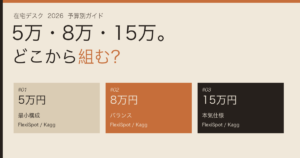
- 在宅デスク2026予算別|5万・8万・15万円のFlexiSpot&Kagg実例(昇降デスクを核にしたデスク全体の予算配分)
- エルゴトロン LX vs グリーンハウス GH-AMCL01|モニターアーム比較(昇降デスクに載せるモニターアーム選び)
- 姉妹サイト nyakki2429.comでガジェット・充電器のトレンドを見る
先に「自分のサイズ」を出してから選ぶと早い
デスクは寸法を外すと戻せません。買う前に30秒で当たりをつけてください。
- デスクサイズ診断(5問・30秒)
身長と用途と部屋の寸法から、必要な幅・奥行き・高さを出します - 電動デスク予算計算機
モーター数×天板サイズ×オプションで価格の目安が出ます