※本記事はアフィリエイトプログラムを利用しています(PR)
デスクの天板の裏、見たことありますか。
私のデスクも、最初はそこが“魔窟”でした。
在宅でもゲームでも、とにかくデスクに座っている時間が長いタイプです。ブログを始めたのが2025年の暮れ。そこから一気に座る時間が増えて、気づけば充電ケーブル、モニターの電源、ハブ、スピーカー……足元はコードの絡まり合った巣のような状態になっていました。掃除のたびにコードを踏み、抜けかけたケーブルにイラッとする。あの小さなストレス、地味に効くんですよね。
- デスク下のケーブルが絡まって掃除しにくい
- どのコードがどの機器か分からなくなる
- 配線がごちゃついて、せっかくのデスクが美しく見えない
こんな方のために、実際に自分のデスク裏を片付けながら効いた手順だけをまとめました。
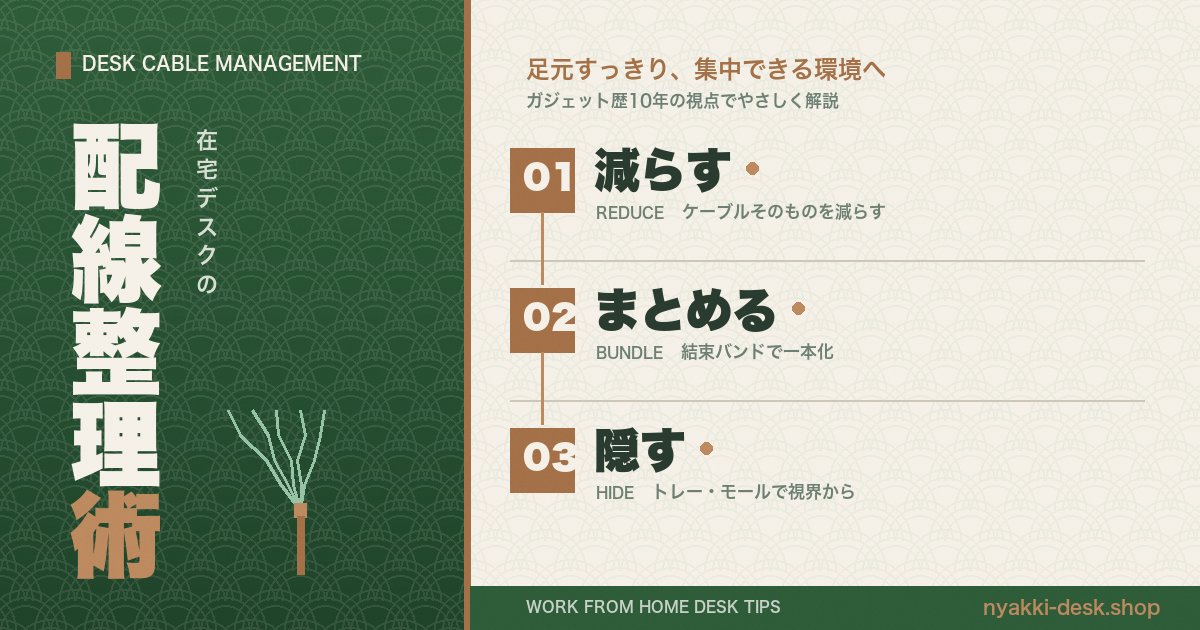
最後まで読めば、特別な工具なしで「足元すっきり」を3ステップで作れるようになりますよ。
- ❶ まず減らす:使っていないケーブル・機器を抜く
- ❷ 次にまとめる:電源タップとケーブルを“浮かせて”集約
- ❸ 最後に隠す:トレー・スリーブ・モールで視界から消す
そもそも、なぜ配線整理だけで作業環境が変わるのか
「見た目の問題でしょ?」と思われがちです。
半分正解で、半分は違います。
配線がぐちゃぐちゃだと、まず掃除の頻度が落ちます。ホコリが溜まる。タコ足配線が熱を持つ。コードに足を引っかけて機器を落とす——実際、私もモニターのケーブルを足で引っ掛けて、ヒヤッとしたことが何度もありました。
つまり配線整理は、見た目だけでなく安全性とメンテナンス性に直結するテーマなんです。昇降デスクを使っている人なら、なおさら。天板を上げ下げするたびにケーブルが引っ張られるので、配線を「動く前提」で組まないと、いつか断線します。
❶ まず減らす:片付けの9割は「抜く」ことから
整理グッズを買う前に、やることがあります。
使っていないものを抜く。これだけで体感の8割は片付きます。
デスク裏のカオスは、たいてい「もう使ってない機器の電源が刺さりっぱなし」「予備のつもりで挿した2本目のケーブル」が原因です。一度すべて抜いて、本当に毎日使うものだけ戻す。これがいちばん効きます。
| チェック対象 | 判断基準 | アクション |
|---|---|---|
| 1ヶ月使っていない機器 | 触っていない | 抜いて別保管 |
| 同じ用途のケーブルが複数 | 予備で挿しっぱなし | 1本に集約 |
| 古い充電器(出力不足) | 機器に合っていない | 1台の多ポート充電器へ統合 |
特に効くのが、いちばん下の「充電器の統合」です。
スマホ、イヤホン、モバイルバッテリー……それぞれに別の充電器を挿していると、タップがあっという間に埋まります。出力に余裕のある多ポート充電器1台にまとめると、コンセント周りが一気に静かになりますよ。
結束する前に、各ケーブルの端へマスキングテープで「モニター」「PC」などと書いておくと、後で抜き差しするとき迷いません。地味ですが、これが効きます。
ケーブルの“種類”が分かると、片付けの判断が速くなる
「抜く」を実際にやってみると、今度は手が止まる瞬間が来ます。
「……これ、抜いていいやつ?」
デスク周りのケーブルは、性格の違う4グループに分かれます。グループごとに「動かしていいか」「束ねていいか」が違うので、ここを知っておくと判断に迷いません。
| グループ | 代表例 | 扱いのコツ |
|---|---|---|
| 電源系 | PC・モニターの電源、ACアダプタ | 抜き差しほぼゼロ。トレーに固定してOK |
| 映像系 | HDMI・DisplayPort | 折り曲げに弱め。きつく束ねず、ゆるくまとめる |
| USB・充電系 | スマホ・周辺機器の充電ケーブル | 毎日触る線。固定せず“定位置”だけ作る |
| ネットワーク系 | LANケーブル | 経路の自由度が高い。壁際に寄せて隠しやすい |
ポイントは、「動かさない線」と「毎日触る線」を最初に仕分けること。電源系と映像系はガッチリ固定。USB充電系は出しておく。この方針だけ決めてしまえば、後の工程で迷うことはありません。
HDMIやDisplayPortのケーブルは、結束バンドで強く締めたり鋭角に折り曲げたりすると、映像が不安定になる原因になります。束ねるならマジックテープ式で、ゆるく。ここだけは覚えておいてください。
❷ 次にまとめる:キーワードは「床に置かない」
減らしたら、次は集約です。
ここでの合言葉は、ただひとつ。床に直接置かない。
電源タップを床に置くと、ホコリが溜まり、掃除機やモップの邪魔になり、見た目も重くなります。これを天板の裏に“浮かせる”だけで、足元の景色は一変。
やることは3つだけ
- 電源タップを天板裏のケーブルトレーに収める
- 余ったケーブルのたるみをまとめてトレー内に逃がす
- そこから各機器へ最短距離で配線する
ケーブルトレーは、ネジ留めタイプとクランプ(挟むだけ)タイプがあります。賃貸や、天板に穴を開けたくない人はクランプ式が無難。私のように昇降デスクで天板ごと動かす場合も、トレーに集約しておくと配線が一緒に動いてくれるので、たるみ事故が減ります。
たるみの長さにも“正解”があります。ピンと張ると断線や抜けの原因に、長すぎると結局からまる。機器を少し動かしても抜けない程度の、こぶし1個分のゆとりを目安にすると扱いやすいですよ。
デスク裏配線・実際の手順(30分の時間割つき)
「まとめる」工程は、順番を決めて一気にやるのがコツです。
週末にやるなら、こんな時間割になります。
- 現状をスマホで撮影(2分):戻せなくなったとき用の保険。どの線がどこに挿さっていたか、後で必ず見返したくなります
- 機器の電源を落として全部抜く(5分):PCは必ずシャットダウンしてから。抜いた線は床に並べて、種類ごとに仕分け
- 電源タップの位置を決める(3分):天板裏の、デスクの脚や昇降モーターと干渉しない位置に。壁のコンセントまで無理なく届くかも確認
- トレーを設置してタップを収める(5分):クランプ式なら工具なしでOK。タップが抜け落ちない向きで置くこと
- 「動かさない線」から配線する(10分):電源系→映像系→ネットワーク系の順。長い線から通すと絡みません
- たるみを調整して通電確認(5分):こぶし1個分のゆとりを確認したら、全機器の電源を入れて動作チェック
合計30分。
いちばん大事なのは❺で、「長い線・動かさない線」から先に通すこと。短い線や毎日触る線を先に置いてしまうと、後から太い電源ケーブルを通すときに全部やり直しです。
❸ 最後に隠す:視界から消すと「整って見える」
集約まで終われば、もう8割完成です。
最後はおまけ、でも効果は絶大。残ったコードを視界から消す工程です。
デスク奥に立ち上がる数本のケーブル(モニター電源やLANなど)は、どうしても残ります。これを束ねて目立たなくするだけで、デスク全体の印象がぐっと締まります。
| アイテム | 向いている場面 | ひとことメモ |
|---|---|---|
| ケーブルスリーブ(筒状) | 複数本を1本に束ねたい | マジックテープ式が後から足しやすい |
| マグネット式クリップ | 充電ケーブルを定位置に | スチール天板や脚に貼り付く |
| 配線モール(床用カバー) | 床を横切る電源コード | 足を引っかける事故を防ぐ |
ここで無理にすべてを完璧に隠そうとしないこと。
毎日抜き差しする充電ケーブルまでガチガチに固定すると、かえって不便になります。「動かさない線は隠す・毎日触る線は出しておく」——この線引きが、続けられる配線整理のコツです。
100均グッズと専用品、どう使い分ける?
配線グッズ売り場でよくある悩みが「これ、100均で十分じゃない?」問題。
答えは、半分イエスです。
固定・結束のような“軽い仕事”は100均で十分。一方で、重さを支える仕事と、電気を通す仕事だけは専用品・メーカー品を選ぶのが安全です。電源タップを支えるトレーが落ちたら、機器ごと巻き込みますから。
| アイテム | 100均でOK? | 理由 |
|---|---|---|
| 結束バンド・マジックテープ | ○ 十分 | 消耗品。数で勝負するものなので安くてよい |
| ケーブルクリップ | ○ 十分 | 軽い線の定位置づくりなら性能差が出にくい |
| 配線モール | △ 場所による | 短い距離ならOK。長い距離は粘着力の強い専用品を |
| ケーブルトレー | × 専用品推奨 | タップ+ケーブルの重さを支える部品。耐荷重が明記された製品を |
| 電源タップ本体 | × メーカー品推奨 | 電気を通す部品。雷ガードや定格容量の信頼性を優先したい |
レイアウト別・最初の一手
「で、結局どれから手をつければ?」という方へ。
デスク環境のタイプ別に、最初の一歩をまとめておきます。
- ❶ 昇降デスクの人 → まず天板裏トレーで「動く配線」に対応
- ❷ 機器が多い人 → まず多ポート充電器でタップの本数を削減
- ❸ 賃貸・穴を開けたくない人 → クランプ式トレー+マグネットクリップで非破壊整理
配線整理に使えるアイテムを探す
具体的なアイテムは、お使いの天板の厚みやデスク幅に合うかが大事です。
下のボタンから、サイズ違いを見比べながら選んでみてください。
ケーブルトレー(天板裏に電源タップを集約)
▶ 楽天市場で探す▶ Yahoo!で探す▶ Amazonで探す
ケーブルスリーブ(複数本を1本に束ねる)
▶ 楽天市場で探す▶ Yahoo!で探す▶ Amazonで探す
定位置に固定する充電ケーブルそのものを、断線しにくい良品に替えておくと配線のやり直しが減ります。選び方はUSB-Cケーブル おすすめの記事にまとめています。
マグネット式ケーブルクリップ(充電ケーブルを定位置に)
▶ 楽天市場で探す▶ Yahoo!で探す▶ Amazonで探す
多ポート充電器(複数の充電器を1台に統合)
▶ 楽天市場で探す▶ Yahoo!で探す▶ Amazonで探す
1つの電源タップに高出力機器を集めすぎると、定格容量を超えて発熱の原因になります。集約するときも、タップの合計ワット数(一般的に1500Wが上限の製品が多い)を必ず確認してください。
あわせて整えたいデスク環境
配線が整うと、次に気になるのはデスクそのものや椅子です。
当サイトでは、在宅ワーカー目線で機材選びの記事をそろえています。
- 在宅デスク2026予算別|5万・8万・15万円の選び方 — デスク本体の選定から始めたい方へ
- 在宅×ゲーマー視点で選ぶワークチェア5選 — 長時間でも疲れにくい椅子選び
- モニターアーム比較ガイド|エルゴトロン LX vs グリーンハウス — 配線と相性のいいアーム化のすすめ
- FlexiSpot E7H 完全ガイド|昇降デスクの選び方 — 「動く配線」を前提にしたデスク選び
- 在宅ワーカー向けモバイルバッテリーおすすめ10選 — 充電器の統合とあわせて読みたい
- ケルベロスケーブルリール — 天板裏で複数本を巻き取って隠す配線アイテム
- いきなりグッズを買い込む:仕分け前に買うと、サイズや本数が合わず無駄買いに。買うのは「減らす」が終わってからで遅くありません
- 毎日触る充電ケーブルまで固定する:抜き差しのたびにストレスが溜まり、結局ほどいてしまいます。出しておく勇気も整理のうち
- 昇降デスクで「下げた状態」だけ確認する:天板を一番上まで上げた状態でケーブルが届くか、必ず確認を。届かないと断線や抜け落ちの原因になります
まとめ:配線整理は「減らす→まとめる→隠す」の順番で
難しい工具も、高いグッズも要りません。
順番さえ守れば、週末の30分で景色が変わります。
- ❶ まず減らす:使っていない機器・ケーブルを抜く
- ❷ 次にまとめる:タップとケーブルを天板裏に浮かせて集約
- ❸ 最後に隠す:動かさない線だけスリーブ・モールで視界から消す
私自身、最初は足元のコードを見ないフリをしていました。でも一度「床のタップを浮かせる」だけやってみたら、掃除がラクになって、デスクに向かう気分まで軽くなったんです。小さなことですが、座る時間が長い人ほど効いてきます。
配線の前に、机まわりの寸法を固めておく
電源やケーブルの長さは、机の寸法が決まってから逆算するほうが無駄が出ません。
- 無料ツール集
デスクサイズ・モニター距離・予算をまとめて計算できます - デスクサイズ診断(5問・30秒)
身長と用途と部屋の寸法から、必要な幅・奥行き・高さを出します

コメント