「夕方17時を過ぎると、どうしても目の奥がじんわり痛い」——デスクに座る時間が長い人なら、一度は感じたことがあるはずです。在宅作業でもゲームでも、長時間モニターと向き合う生活では避けて通れない悩みですよね。
原因の多くは、画面は明るいのに周囲が暗いという「輝度差」。手元をデスクライトで照らせば書類は明るくなりますが、今度は画面に光が映り込んでかえって疲れる……という経験、ありませんか。
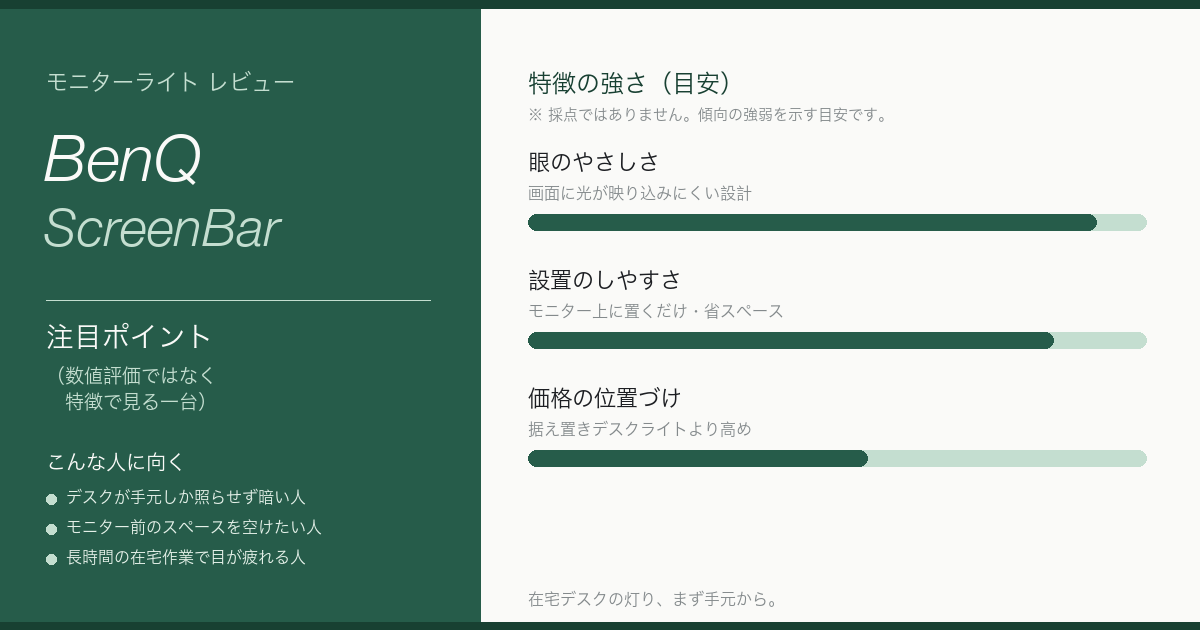
当サイトの運営を始めたのは2025年12月。在宅のPC作業もゲームも長時間こなす中で、デスク環境の「照明」だけはずっと後回しにしていた領域でした。そこで今回は、デスクに座る時間が長い人の評価が高いモニターライト BenQ ScreenBar Halo を、ScreenBar Plus・他社製品と比較しながら深掘りします。
この記事は、こんな方のために書きました。
- 夕方になると目の奥が重く、集中力が切れる
- デスクライトを置きたいが、もう物を置く余地がない
- Web会議で「顔が暗い」と言われたことがある
最後まで読めば、あなたに ScreenBar Halo が必要か・Plus で十分かを3分で判断できるようになりますよ。
結論:こんな人に ScreenBar Halo は刺さる
結論からいきます。
ScreenBar Halo は 「画面と背景の輝度差で目が疲れているタイプ」 に刺さります。
逆に「もっと派手に光らせて気分を上げたい」「とにかく安く済ませたい」人には合いません。そこは正直に書いておきます。
- 合う人:1日8時間以上モニター作業/夕方の目の疲れが辛い/Web会議で顔色を整えたい/デスクが狭く卓上ライトを置く余地がない
- 合わない人:1万円台前半までで済ませたい(→ ScreenBar Plus か Quntis)/RGBで派手に光らせたい(→ ゲーミング系LEDストリップ)
❷ コスパ重視のBenQ派 → Plus
❸ まず安く試したい → Quntis
目の疲れに効く注目ポイント3つ
① 背面ライトで「画面と背景の輝度差」を埋める
Halo 最大の差別化が 背面の補助照明(Bias Lighting)。
モニター裏側の壁をふんわり照らし、画面の明るさと部屋の明るさの差を縮めます。目の疲れの主因「明暗のコントラスト疲れ」を構造から断つ作りで、ScreenBar Plus にはない要素です。
夜は部屋の照明を落として作業したい派にとっては、これだけで価格差を払う価値があります。
② 無線リモコンで Web会議中もこっそり調整できる
Halo は付属の無線ロータリーリモコンで明るさ・色温度を操作できます。
これが地味に効くんです。Web会議で「自分の顔が暗いな」と気づいたとき、デスク奥のライト本体に手を伸ばさず、手前のリモコンを回すだけで色温度をニュートラル寄り(5000K前後)に振れる。会議の最初の30秒で顔色を整えられるかどうかは、案外「映り」の印象を左右します。
③ モニター上端クリップ式で「狭いデスクでも」収まる
デスクの上は、モニター・キーボード・マグカップ・ノートで早々に埋まります。卓上アームライトを置く余地は、だいたい無い。
ScreenBar系列の最大価値は 「ライトを置くスペースを使わない」 こと。Halo もこの利点を継承しています。FlexiSpot E7H のような昇降デスクと組み合わせても、昇降のたびに位置調整が要らないのも相性が良いポイントです。
競合比較:ScreenBar Halo / Plus / Quntis
| 項目 | BenQ ScreenBar Halo | BenQ ScreenBar Plus | Quntis モニターライト系 |
|---|---|---|---|
| 価格帯 | ¥19,900〜¥21,900 | ¥14,900〜¥16,900 | ¥4,000〜¥7,000 |
| 背面ライト | ○(Bias) | × | ×(モデル次第) |
| 無線リモコン | ○(ロータリー) | ○(有線) | 本体タッチ多数 |
| 自動調光 | ○ | ○ | モデル次第 |
| 給電 | USB | USB | USB |
| こんな人に | 夜作業多め・Web会議多い | コスパ重視のBenQ派 | とにかく安く始めたい |
差額¥5,000を払う価値があるかは「夜作業の多さ」と「Web会議の頻度」で決まります。両方該当するなら Halo、片方だけなら Plus、初めてのモニターライトで様子見なら Quntis、というのが本記事の推奨マトリクスです。
「安いライトと何が違うの?」——答えは光の“配り方”
比較表を見て「機能の差は分かったけど、3倍以上の価格差は何?」と感じた方へ。差の本体は、明るさではありません。光の配り方です。
ScreenBar系の核は、BenQが一貫して打ち出している非対称光学設計——光を画面側に落とさず、手元側だけに配る角度設計にあります。安価なバーライトでも「明るくする」ことはできます。ただ、画面に光が映り込まない配光と、自動調光の精度。この2点が価格差の正体だ、というのが複数のレビューで共通する指摘です。
スペック深掘り:自動調光・色温度・取付互換
自動調光は「500ルクスへの自動補完」という考え方
Haloの自動調光は、内蔵の照度センサーが周囲の明るさを検知し、足りない分だけ自動で補って手元を約500ルクスに保つ仕組みです(BenQ公式の説明より。500ルクスは、米国のオフィス照明規格で推奨される作業面の明るさです)。
手動調整との違いは「気づけるかどうか」にあります。夕方、部屋は少しずつ暗くなる。でも人間はその変化に気づかず、暗いまま作業を続けてしまいがちです。自動調光なら、その「気づかないうちに暗くなっていた」を仕組みで防げます。
色温度は2700K〜6500K。「朝は白く、夜は橙に」が1台で完結
色温度の調整範囲は2700K(電球色)〜6500K(昼光色)。後述する「目を守る3原則」の2番目——時間帯で色温度を変える——を、この1台でカバーできる範囲です。日中は5000K前後の白で集中、日没後は3500K前後の暖色に落として目と睡眠をいたわる。リモコンを手元に置いておけば、切り替えは数秒で済みます。
取付互換:買う前に「モニターの厚み」だけは測っておく
クリップ式の宿命として、モニター側の条件確認は必須です。公式仕様で確認できる対応範囲は次のとおり。
- モニター上端の厚み:0.43〜6cmに対応。極端に薄いモバイルモニターは範囲外の可能性あり
- 湾曲モニター:曲率1000R〜1800Rに対応(湾曲用アクセサリが付属)
- Webカメラ併用の方は要注意:モニター上端の“一等地”をライトと取り合います。カメラの移設場所を先に考えておくとスムーズ
とくに湾曲モニター対応は、ScreenBar Plus や安価な競合との分かりやすい違いです。ウルトラワイドの湾曲モニターでデスクを組んでいる方は、実質 Halo 一択に近い状況といえます。
給電まわり:USBポートの“出どころ”を決めておく
Halo の給電方式は USB。電源の出どころを1つ確保する必要があります。モニター背面のUSBポートから取るのが定番ですが、ポートが埋まっている場合はデスクの多ポート充電器から取る手もあります。デスク上の電源を整理したい方は、配線整理の3ステップとセットで考えると、ライト導入がデスク全体の見直しのきっかけになりますよ。
❷ Webカメラの引っ越し先を決めておく
❸ USB給電の出どころ(モニター背面 or 充電器)を確保する
実機所有なしレビュー:公式情報+他レビュアー横断による評価
良い評価で一致しているポイント:目の疲れの体感的な軽減/設置の簡単さ/質感とビルドクオリティ/背面ライトの効果。
懸念として挙がるポイント:価格(¥2万前後はモニターライトとしては高価)/対応モニター厚みの上限(湾曲モニターや極端に薄いモニターでクリップ干渉の報告あり)/USB給電のため別途給電源が必要(モニター側USBハブを使う前提)。
目を守るデスク照明 3原則
ScreenBar Halo を買う買わないにかかわらず、デスク照明で押さえるべき原則は3つです。
- 画面と背景の輝度差を埋める:暗い部屋で明るいモニターを見るのは瞳孔調整を酷使します。背景が画面の30〜50%の明るさだと疲れにくい、というのが目安です。
- 時間帯で色温度を変える:朝〜午後は5000〜5500K(昼白色)、夕方以降は3500〜4000K(電球色寄り)。日没後も昼白色のままだと睡眠の質に響きます。
- 画面に光を映り込ませない:普通のデスクライトだと、ほぼ確実に画面へグレア(反射)が出てしまうんです。ScreenBar系は 光を画面に落とさず手元だけ照らす 設計で、ここが卓上ライトと根本的に違います。
夕方の自分は、朝の自分より集中力が落ちている。それは気合の問題ではなく、目と脳の疲れが連鎖した結果です。デスク照明への投資は、夕方の生産性に直接効きます。
迷ったらこの3択
❷ コスパ重視でBenQ品質が欲しい → ScreenBar Plus
❸ まず安く効果を試したい → Quntis モニターライト
価格・在庫をチェックする
BenQ ScreenBar Halo の最新価格を見る
BenQ ScreenBar Plus(コスパ版)の価格を見る
Quntis モニターライト(入門用)の価格を見る
背面ライトだけ欲しい人向け:モニター裏 LEDストリップ
そもそもデスクを広げたい人向け:モニターアーム
まとめ:ScreenBar Halo は「目の疲れに投資する」決断
BenQ ScreenBar Halo は ¥2万という価格を、夕方の集中力と Web会議の映りに対して払う製品です。「単なるライト」と捉えると高い。「夕方17時以降の自分の生産性を底上げするツール」と捉えると元が取れる、というタイプの投資といえます。
背面ライトと無線リモコンが要らない人は、同シリーズの ScreenBar Plus でも用途は十分にカバーできます。夜作業+Web会議が中核なら Halo、コスパ重視なら Plus。これが本記事の最終的な棲み分けです。
よくある質問(ScreenBar Halo 購入前のQ&A)
Q. 曲面モニターやウルトラワイドでも使えますか?
A. ScreenBar Halo のクリップは一般的な平面モニターを想定した形状です。曲率のきついウルトラワイドや、上端が極端に薄い/厚いモニターでは設置の安定性が変わるため、取り付け前にモニター上端の厚みとクリップの対応範囲を公式仕様で確認しておくと安心です。背面ライトを壁から一定距離離して使う前提の製品なので、壁にぴったり寄せた配置だと間接光の効果が薄れる点も覚えておきましょう。
Q. ノートPCの画面でも使えますか?
A. モニター上端に載せて使う構造上、画面の薄いノートPC単体では安定して固定しづらいケースがあります。外付けモニターと組み合わせるデスク環境のほうが本来の性能を引き出せます。クラムシェル運用で外部モニターを主画面にしている人には特に相性が良い製品です。
関連記事:在宅デスク環境を整える
- 在宅デスク2026予算別|5万・8万・15万円のFlexiSpot&Kagg実例
- 【2026年版】在宅ワークに最適な4Kモニターおすすめ5選|LG vs BenQ(モニター本体選びと併せて読みたい)
- FlexiSpot E7H完全ガイド|E7との違いと長期コスパ判定(昇降デスクと照明はセットで考えると効きます)
- 姉妹サイト nyakki2429.comでガジェット・充電器のトレンドを見る
モニターは「距離」から決めると失敗しません
サイズだけで選ぶと机の奥行きが足りない、が起きます。先に距離を出してください。
- モニター視聴距離計算機
画面サイズと解像度から最適な視聴距離とデスク奥行きを算出 - デスクサイズ診断(5問・30秒)
身長と用途と部屋の寸法から、必要な幅・奥行き・高さを出します