毎日同じマウスを握って、夕方には手首がだるい——そんな感覚、ありませんか。
在宅で座る時間が長い人ほど、マウスは「一日中ふれ続ける道具」です。
合わないものを使い続けると、手首や指の負担はじわじわ積み重なります。
カチカチというクリック音が、静かな部屋で意外と気になることも。
私自身、在宅環境の土台になるチェアは、定価で買わずにビジネス中古オフィス家具店で良品を探して整えました。
「いいものを、賢く選んで在宅環境を底上げする」——その発想は、実はマウス選びにもそのまま当てはまるんです。
- 夕方になると手首や指がだるい・疲れる
- 静かな部屋でクリック音が響くのが気になる
- マウスが多すぎて、結局どれが自分に合うのか分からない
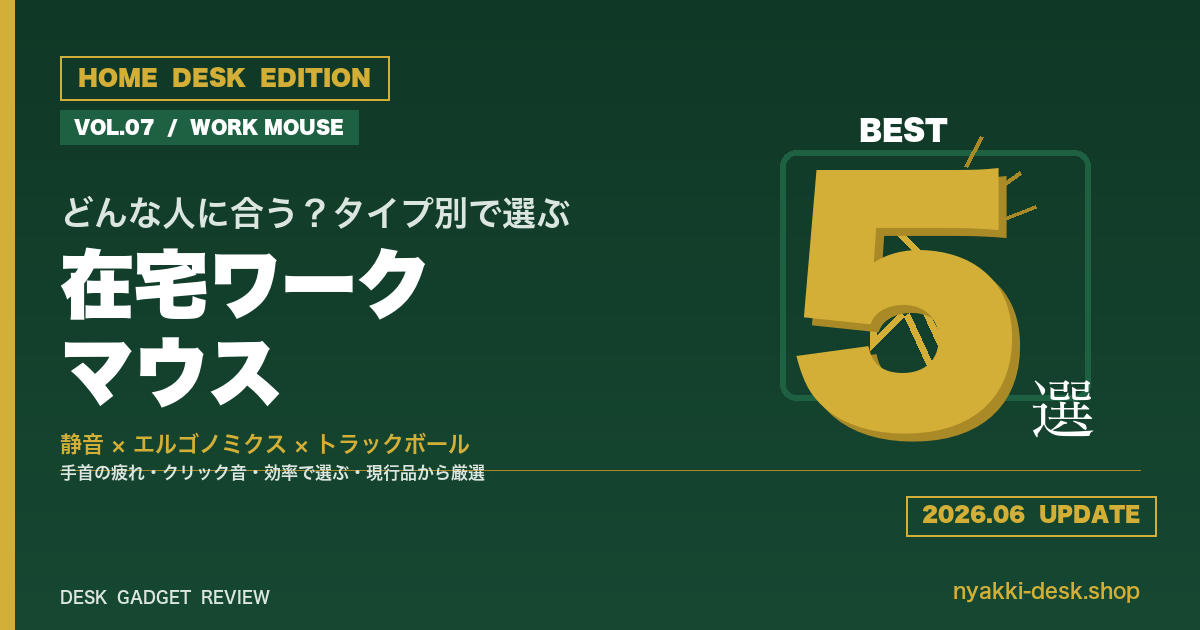
こんな方のために、にゃっキーが現行品のマウスを「どんな人に合うか」のタイプ別に5つ選びました。
軽量・静音エルゴノミクス・多ボタン・トラックボール・本格疲労対策と、性格の違う5台です。
最後まで読めば、あなたの手に合う1台を3分で選べるようになりますよ。
なお、この記事はマウス専門です。キーボードは別の軸で選ぶものなので、ここでは混ぜずにマウスだけを掘り下げます。
結論:マウスは「スペック」より「あなたのタイプ」で選ぶ
DPIだのボタン数だの、スペックを並べる前に結論から。
在宅ワーク向けのマウス選びは、数字ではなく「あなたがどんな人か」で決まります。
- ❶ 持ち運び・省スペース重視なら:薄型軽量タイプ(① ロジクール Pebble Mouse 2 M350s)
- ❷ 手首・指の疲れと静音を両取りしたいなら:握り込みエルゴノミクス(② エレコム EX-G 静音5ボタン / ⑤ EX-G PRO 8ボタン)
- ❸ 作業効率を上げたい・手を動かしたくないなら:多ボタン or トラックボール(③ MX Master 3S / ④ MX ERGO S)

在宅ワーク向けマウスの選び方・5つのチェックポイント
タイプの当たりをつけたら、次の5点で絞り込みます。
毎日・長時間ふれるものなので、ここを外すと地味に後悔します。
- 形状(エルゴノミクス/左右対称/トラックボール):手首の角度がラクか
- 静音クリック:パナソニック製静音スイッチなど、音が響かないか
- 接続方式:Bluetooth/2.4GHzレシーバー/マルチペアリングの有無
- 電源:USB-C充電式か、乾電池式か(充電の手間 vs 電池交換の手軽さ)
- ボタン数・DPI:作業効率を上げる多ボタン、細かい操作の精度
とくに在宅で見落としがちなのが静音性。
Web会議の最中や、家族が近くにいる時間帯のカチカチ音は、思った以上に響きます。
最近はクリック音を約90%カットしたモデルも珍しくないので、ここは妥協しなくて大丈夫です。
もうひとつ、長時間派にとって重要なのが形状。
手首をひねる「前腕の回内」が、肩や手首の負担につながると言われています。
握り込みエルゴノミクスや縦に近い角度のマウスは、この負担を和らげる狙いで設計されています。
在宅ワーク向けマウスおすすめ5選|どんな人に合うかタイプ別
ここからは、タイプの違う現行5モデルを順番に。
それぞれ「こんな人におすすめ」まで、はっきり書いていきます。
① ロジクール Pebble Mouse 2 M350s|薄型・軽量・静音の持ち運び派
まず1台目は、薄くて軽い円形デザインで人気の「Pebble Mouse 2 M350s」。
クリック音を従来比約90%削減した静音設計で、スクロール音も控えめ。
Bluetoothと付属の「Logi Bolt」レシーバーに対応し、最大3台のデバイスを切り替えられます。
カラーはグラファイト・オフホワイト・ローズ・グレージュ・ブルーの5色展開です。
ロジクール公式ストア価格は3,630円(税込)、実売は3,000円台前半から。
薄型なのでバッグにすっと入り、カフェやサテライトオフィスとの行き来が多い人にぴったりです。
- マウスを持ち運ぶ機会が多い人
- 狭い在宅デスクで場所を取りたくない人
- まず手頃な静音マウスから試したい人
② エレコム EX-G 静音5ボタン(M-XGM30BBSKBK)|手首がラクな握り込み×静音
2台目は、整形外科医との共同開発で知られる「EX-G」シリーズの静音モデル。
手を握り込む形にフィットするエルゴノミクス形状で、自然な手の角度をキープしやすいのが特長。
左右ボタンにはパナソニック製の静音スイッチを採用し、クリック感を残しつつ音を抑えています。
Bluetooth 5.0対応で、最大2台まで接続先を切り替えられます。
サイズはS/M/Lから手の大きさで選べるのも在宅向き。
「高機能まではいらないけど、疲れと音はなんとかしたい」という人の、ちょうどいい着地点です。
- 夕方になると手首・指が疲れる人
- カチカチ音を抑えつつ、価格も抑えたい人
- 自分の手の大きさに合うサイズで選びたい人
③ ロジクール MX Master 3S(MX2300)|多ボタンで作業効率を上げたい人の本命
3台目は、作業効率を突き詰めたい人向けのハイエンド「MX Master 3S」。
トラッキングセンサーは8,000DPIで、ガラス面を含むあらゆる面で精確に動きます。
「MagSpeed電磁気スクロール」は1秒に約1,000行という高速スクロールに自動で切り替わり、長い資料もひと撫でで移動。
静音性も前モデル比でクリック音を約90%カットしています。
親指部分のサムホイールやジェスチャーボタンを含む多ボタンを、アプリごとにカスタマイズ可能。
USB-C充電式で、公式ストア価格は17,820円(税込)。表計算やデザイン、複数アプリを行き来する人ほど投資効果が大きい1台です。
- 多ボタン・ジェスチャーで作業を効率化したい人
- 長い資料や表計算を毎日スクロールする人
- 多少高くても「ずっと使える本命」が欲しい人
④ ロジクール MX ERGO S(MXTB2d)|手を動かしたくない・狭い机のトラックボール派
4台目は、マウス本体を動かさずに親指でボールを転がす「トラックボール」の上位機。
本体を動かさないので、狭い机でも置き場所に困りません。
0°/20°の角度調整に対応し、手首をラクな角度で固定できます。
新世代の「S」ではクリック音を約80%低減し、microUSBからUSB-C充電へとアップデートされました。
BluetoothとLogi Boltのデュアル接続、8ボタンのカスタマイズに対応。
実売はおおむね14,000〜17,000円台です。「腕全体を動かすのがしんどい」「机の上をマウスで往復したくない」という人に、はまると唯一無二の存在です。
- マウスで腕を往復させたくない人
- 机が狭くて、マウスを動かすスペースが少ない人
- 手首の角度をラクに固定したい人
⑤ エレコム EX-G PRO 静音8ボタン 充電式(M-XGM50MBSKBK)|本気で疲労対策したい人の最上位
5台目は、②と同じEX-Gの系譜にありつつ、機能を一段引き上げた「EX-G PRO」。
整形外科医と共同開発し、手首を動かす筋肉と指を動かす筋肉に着目したエルゴノミクス形状。
左右ボタンはパナソニック製静音スイッチ、ホイールは摩耗しにくいマグネット式の高速スクロールに対応します。
Bluetoothと2.4GHzのデュアル接続で最大3台まで切り替え可能、充電式です。
8ボタン構成で作業効率にも配慮し、抗菌仕様。
「形(疲労対策)も静音も多ボタンも、ぜんぶ1台で完結させたい」という欲張りな人向けの、EX-Gの集大成です。
- 長時間作業の疲労対策に本気で投資したい人
- 静音・多ボタン・充電式を1台にまとめたい人
- EX-Gの形が好きで、上位版を求める人
5モデル タイプ別比較表|向いてる人がひと目で分かる
5台を「向いてる人」つきで一覧にしました。
※価格・仕様は執筆時点(2026年6月)の参考値です。
| 製品 | タイプ | 静音 | 接続/電源 | ボタン・特徴 | 参考価格 | 向いてる人 |
|---|---|---|---|---|---|---|
| ① ロジクール Pebble Mouse 2 M350s | 薄型軽量・左右対称 | 約90%カット | Bluetooth/Logi Bolt・乾電池 | シンプル・5色展開 | 約3,190円〜 | 持ち運び・省スペース重視 |
| ② エレコム EX-G 静音5ボタン(M-XGM30BBSKBK) | 握り込みエルゴノミクス | パナソニック静音SW | Bluetooth 5.0・乾電池 | 5ボタン・S/M/L展開 | 約4,000円前後〜 | 手首の疲れ+静音をコスパ良く |
| ③ ロジクール MX Master 3S(MX2300) | 多機能ハイエンド | 約90%カット | Bluetooth/Logi Bolt・USB-C充電 | 8000DPI・高速スクロール・多ボタン | 約13,000〜17,820円 | 多ボタンで作業効率化 |
| ④ ロジクール MX ERGO S(MXTB2d) | トラックボール | 約80%低減 | Bluetooth/Logi Bolt・USB-C充電 | 0/20°角度調整・8ボタン | 約14,000〜17,800円 | 手を動かしたくない・狭い机 |
| ⑤ エレコム EX-G PRO 静音8ボタン(M-XGM50MBSKBK) | 握り込みエルゴ(上位) | パナソニック静音SW | Bluetooth/2.4GHz・USB充電 | 8ボタン・抗菌・高速スクロール | 約1万円台 | 疲労対策に本気で投資 |
やってはいけないマウスの選び方
最後に、逆の視点から。
「これをやると後悔しやすい」買い方を3つだけ。
- 形を確認せず見た目だけで選ぶ:手の大きさや握り方に合わないと、高機能でも疲れます。まずタイプと形から。
- 静音を軽視する:Web会議や家族のいる時間帯で、クリック音は意外と響きます。在宅なら静音は基本装備と考えて。
- 多ボタンを使いこなせる前提で買う:ボタンが多くても、設定しなければただのボタンです。効率化したい作業が明確な人向け。
- ❶ 持ち運び・まず手頃になら:① ロジクール Pebble Mouse 2 M350s
- ❷ 手首の疲れ+静音重視なら:② エレコム EX-G 静音5ボタン(合わなければ ⑤ EX-G PRO)
- ❸ 効率を上げたい・手を動かしたくないなら:③ MX Master 3S / ④ MX ERGO S
後悔しない選び方・最後にひとつだけ
在宅ワーク向けマウス選びでいちばんやりがちな失敗は、「人気だから」「高機能だから」で選んでしまうこと。
まず「持ち歩くか・疲れを減らしたいか・効率を上げたいか」から逆算する。
そのうえで、静音性と自分の手に合う形を確認する。
この順番なら、まず外しません。
私自身、チェアを中古オフィス家具店で賢く選んだのと同じで、マウスも「自分のタイプに合うもの」から入るのが、結局いちばん満足度が高いと感じています。
在宅ワーク向けマウスでよくある疑問
Q. 静音マウスって、本当にクリック音が静かなの?
近年の静音マウスは、従来比でクリック音を約80〜90%カットしたモデルが主流です。
無音ではありませんが、Web会議中や家族が近くにいる時間帯でも気になりにくいレベルまで下がっています。
クリック感(押した手応え)は残したまま音だけを抑える設計が多いので、操作感を犠牲にせず静かにできます。
Q. エルゴノミクスとトラックボール、どっちが疲れにくい?
どちらも狙いは「手首や腕の負担を減らすこと」ですが、アプローチが違います。
握り込みエルゴノミクス(② ⑤ EX-G)は手の角度をラクにし、トラックボール(④ MX ERGO S)はマウス自体を動かさず腕の往復をなくします。
「手首の角度がつらい」ならエルゴノミクス、「腕を動かすのがつらい・机が狭い」ならトラックボールが向いています。
Q. 充電式と乾電池式、どっちがいい?
充電式(③ ④ ⑤)はケーブルでサッと充電でき、電池を買い足す必要がありません。
乾電池式(① ②)は充電を気にせず、電池交換だけで長期間使える手軽さがあります。
「充電の手間が嫌」なら乾電池式、「電池のストック管理が面倒」なら充電式、と自分の性格で選ぶのがおすすめです。
在宅デスク環境を整える関連記事
マウスで手元の操作をラクにしたら、姿勢・画面・明かり・足元もあわせて整えると、机全体がぐっと快適になります。在宅デスク環境シリーズの記事もあわせてどうぞ。
- 在宅デスク向けノートパソコンスタンドおすすめ5選|折りたたみ・貼り付け・縦置きをタイプ別比較【2026年版】 ── マウスの次は、画面の高さで姿勢を整える
- 在宅+出先の二拠点ワーク向け モバイルモニターおすすめ5選|USB-C1本駆動・持ち運び重視でタイプ別比較【2026年版】 ── 持ち運び派は外でも画面を広く
- 在宅デスク向けデスクライトおすすめ5選|BenQ・山田照明・Panasonicをタイプ別比較【2026年版】 ── 手元が決まったら、次は明かり
- 在宅デスク向けフットレスト(足置き)おすすめ5選|むくみ・姿勢対策をタイプ別に比較【2026年版】 ── 上半身を整えたら、足元の負担もケア
- 在宅ワーク ヘッドセットおすすめ5選 ── マウスと同じくWeb会議の聞き取りやすさもタイプ別に
- 姉妹サイト・にゃっきーのガジェット部屋(充電器・モバイルバッテリーのレビュー) ── デスク周りの充電環境はこちら
※本記事の商品情報・仕様・価格は執筆時点(2026年6月)のものです。最新情報は各販売ページでご確認ください。
モニターは「距離」から決めると失敗しません
サイズだけで選ぶと机の奥行きが足りない、が起きます。先に距離を出してください。
- モニター視聴距離計算機
画面サイズと解像度から最適な視聴距離とデスク奥行きを算出 - デスクサイズ診断(5問・30秒)
身長と用途と部屋の寸法から、必要な幅・奥行き・高さを出します

コメント