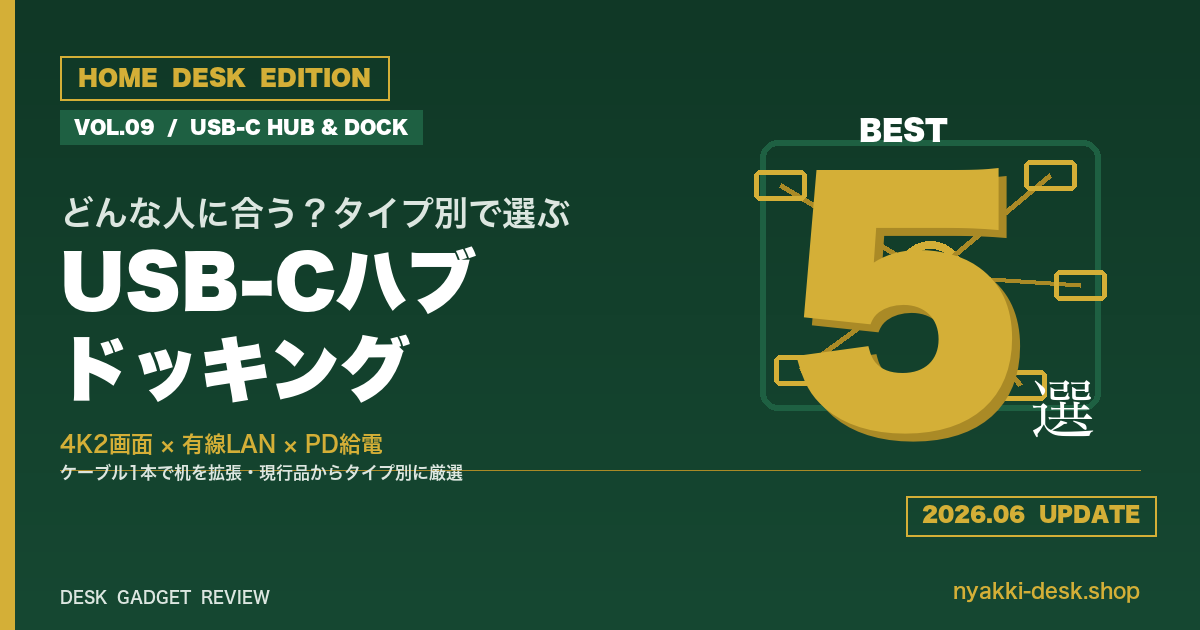
ノートパソコンにモニターをつなごうとして、「あれ、端子が足りない」と固まった経験、ありませんか。
最近のノートパソコンは、薄さと引き換えにポートをばっさり削っています。
USB-Cがひとつ、ふたつ。HDMIも有線LANもSDカードも、もう本体には付いていない。
そこで一気に世界が変わるのが、USB-Cハブ/ドッキングステーションです。
私自身、在宅環境の土台になるチェアは、定価で買わずにビジネス中古オフィス家具店で良品を探して整えました。
「いいものを、賢く選んで在宅環境を底上げする」——その発想は、ハブ選びにもそのまま効きます。ケーブル1本で机が完成する快適さは、一度味わうと戻れません。
- ノートパソコンの端子が足りず、モニターや有線LANをつなげない
- 「4K2画面出力」「PD給電」など、仕様の見方がそもそも分からない
- ハブが多すぎて、結局どれが自分に合うのか判断できない
こんな方のために、にゃっキーが現行品のUSB-Cハブ/ドッキングステーションを「どんな人に合うか」のタイプ別に5つ選びました。
据置オールインワン・4K2画面マルチモニター・軽量モバイル・縦置き省スペース・低予算入門と、性格の違う5台です。
最後まで読めば、あなたの机に合う1台を3分で選べるようになりますよ。
なお、この記事は「端子の拡張・映像出力・給電パススルー」専門です。
足元のケーブルをまとめる配線整理や、机に常設するモバイルバッテリーとは目的が別物。ここでは「ノートパソコン1本のケーブルで、どれだけ机を拡張できるか」だけを掘り下げます。
結論:ハブは「ポート数」より「あなたの使い方」で選ぶ
「○○-in-1」というポート数の多さに、つい目が行きます。
でも結論から言うと、在宅ワーク向けのハブ選びは「あなたがどう使うか」で決まります。
持ち歩くのか、机に据え置くのか。画面は1枚か2枚か。有線LANは要るのか。そこが軸です。
- ❶ ノートパソコン1台を机に据え置きで完結させたいなら:オールインワン据置型(① Anker 565 11-in-1 / ④ サンワサプライ 縦置き型)
- ❷ 4Kモニターを2枚つないでガッツリ作業したいなら:マルチディスプレイ特化(② UGREEN Revodok Pro 314)
- ❸ 持ち運ぶ・まず低予算で拡張したいなら:軽量モバイル/コスパ入門(③ Anker 341 7-in-1 / ⑤ UGREEN Revodok 6-in-1)

USB-Cハブの選び方・5つのチェックポイント
タイプの当たりをつけたら、次の5点で絞り込みます。
ここを外すと「映らない」「充電できない」と地味に後悔するポイントです。
- 映像出力(HDMI/DisplayPort・4K対応):4K60Hzか4K30Hzか、2画面同時出力できるか
- PD給電パススルー(W数):ノートパソコンを充電しながら使えるか。100W入力なら大型ノートも安心
- 有線LAN(RJ45):Web会議の安定や、社内ネットワーク必須の人に
- データ転送速度:5Gbps/10Gbps。外付けSSDを使うなら10Gbpsが快適
- SD/microSDカードリーダー:写真・動画を扱う人には地味に効く
とくに見落としがちなのがPD給電パススルー。
ハブ自体は便利でも、ノートパソコンの充電が止まると意味がありません。
多くのハブは100W入力に対応しつつ、ハブの動作分を差し引いて85W前後を本体に給電します。15インチクラスの大きなノートを使うなら、ここは妥協しないのが正解です。
同じ4Kでも、60Hzは滑らか、30Hzはカクつきを感じやすい解像度です。
表計算や文章中心なら30Hzでも実用範囲ですが、写真・動画・スクロール多めの人は4K60Hz対応を選んでおくと後悔しません。2画面同時だと片方が30Hzに落ちるモデルもあるので、仕様表のここは要チェックです。
在宅ワーク向けUSB-Cハブ/ドッキングステーションおすすめ5選
ここからは、タイプの違う5台を順番に紹介します。
それぞれ「こんな人におすすめ」を最初に明示するので、自分に近いものから読んでください。
① Anker 565 USB-C ハブ (11-in-1)|ノートPC1台を机で据置化したい人へ
- ノートパソコンを机に置きっぱなしで、ケーブル1本で全部つなぎたい
- HDMIとDisplayPortの両方を使い分けたい
- 有線LAN・SDカード・10Gbpsまで、定番をひと通り押さえたい
まずはど真ん中の据置オールインワンから。
Anker 565は、HDMIとDisplayPortを両方備えた11ポートのハブです。
どちらも最大4K60Hzに対応し、外部モニターをしっかり映せます。
給電はUSB PD対応で、最大100W入力/最大85W出力。
ノートパソコンを充電しながら使えます。
データ転送はUSB-C/USB-Aともに最大10Gbpsの高速ポートを搭載。
有線LANは1Gbps、SD&microSDカードスロット、3.5mmオーディオジャックまで載っています。
本体は約137×57×14mm・約139gと、据置にしてはコンパクト。
HDMIとDisplayPortを同時に2画面出力する場合は、解像度が2K60Hzに下がる仕様です。
「4Kを2枚同時に」を最優先するなら、次の②が向きます。
② UGREEN Revodok Pro 314 (14-in-1)|4Kモニターを2枚つなぎたいマルチモニター派へ
- 4Kモニターを2枚つないで、広い作業領域でガッツリ作業したい
- 外付けSSDを使うので10Gbpsの高速転送が欲しい
- 有線LAN・SD・TFカードまで、拡張性を最大限に確保したい
画面を広げたい人の本命がこれ。
UGREEN Revodok Pro 314は、HDMI(4K60Hz)とDisplayPort(最大8K)を両搭載した14ポートのドッキングステーションです。
4Kモニターを2枚並べて、表計算と資料を左右に分けるような使い方が得意。
データ転送は最大10Gbps。
外付けSSDからの読み書きもストレスが少なめです。
給電は100W PDに対応。
RJ45の有線LAN、SD/TFカードリーダーまで備え、拡張性は今回の5台で随一です。
「とにかく全部つなぎたい」を物量で叶えるタイプ。
4K2画面の同時出力は、ハブだけでなく接続するパソコン側のDisplayPort Alt Mode/MSTの対応にも左右されます。とくにMacBookは外部画面の扱いがWindowsと異なるため、購入前にお使いの機種の対応状況を確認しておくと安心です。
③ Anker 341 USB-C ハブ (7-in-1)|持ち運ぶ軽量モバイルハブ派へ
- カフェや出先にノートパソコンと一緒に持ち歩きたい
- かさばらない、ケーブル一体型の軽いハブが欲しい
- 外出先でも4K出力・有線LAN・充電を確保したい
持ち運び派の相棒がこれ。
Anker 341は、約150gの軽量ケーブル一体型の7ポートハブです。
アルミボディでカバンに放り込んでも気になりません。
4K HDMIで外部モニターに出力でき、最大100Wパススルー充電(動作分の約15Wを差し引き)に対応。
15インチクラスのMacBook Proも、充電しながら使えます。
USB-CデータポートとUSB-A×2は最大5Gbps。
有線LAN(イーサネット)とSD/microSDも備え、出張先のホテルや実家でも一気に環境が整います。
「机に据えるより、持ち歩いて使う」人向けの一本です。
④ サンワサプライ 400-VGA029 (12-in-1)|縦置き省スペース&安定通信派へ
- ノートパソコンを閉じて縦置き(クラムシェル)で省スペースに使いたい
- 有線LANで安定した通信環境を確保したい
- 国内メーカーのサポート・サンプル貸出の安心感が欲しい
机をすっきりさせたい人にはこれ。
サンワサプライ 400-VGA029は、ノートパソコンを縦置きできるスタンド一体型の12ポートドッキングステーションです。
ノートを閉じて立てれば、机の上が一気に広く使えます。
HDMIを2ポート備え、2画面出力・4K60Hz・PD100W・有線LANに対応。
外部モニターをメインにする「クラムシェル運用」と相性抜群です。
国内メーカーならではの安心感も魅力。
サンワダイレクトはサンプル無料貸出に対応する製品もあり、購入前に相性を確かめやすいのが強みです。
「安定して使いたい」「困ったら国内サポートに相談したい」人に向きます。
⑤ UGREEN Revodok 6-in-1(有線LANモデル)|まず低予算で拡張したいコスパ入門派へ
- はじめてのハブで、まずは低予算で必要十分を揃えたい
- モニター1枚+有線LAN+充電がつながればOK
- 過剰なポート数より、価格と必要十分のバランス重視
最後はコスパ入門の決定版。
UGREEN Revodok 6-in-1の有線LANモデルは、4K60Hz HDMI・100W PD・1Gbpsの有線LANをおよそ4,000円前後で揃えた一本です。
USB-A・USB-Cのデータポートも備え、「モニター1枚+有線LAN+充電+USB機器」という、在宅ワークで一番多い構成をしっかりカバー。
有線LANが不要なら、さらに安いLAN無しモデル(約2,900円前後)もあります。
「いきなり高機能ドックは要らない、でも端子は足りない」——そんな人の最初の1台にちょうどいいバランスです。
5台を一覧で比較|「向いてる人」で選ぶ早見表
ここまでの5台を、スペックと「向いてる人」で一覧にしました。
横にスクロールして、自分に近い行を探してみてください。
| 製品 | ポート数 | 映像出力 | PD給電 | 有線LAN | 転送速度 | 向いてる人 |
|---|---|---|---|---|---|---|
| ① Anker 565 | 11-in-1 | HDMI+DP 各4K60Hz (2画面時2K) | 最大100W入力 /85W出力 | 1Gbps | 10Gbps | ノートPCを据え置きでオールインワン化したい人 |
| ② UGREEN Revodok Pro 314 | 14-in-1 | HDMI 4K60Hz +DP 最大8K | 100W | 1Gbps | 10Gbps | 4Kモニターを2枚つないでガッツリ作業したい人 |
| ③ Anker 341 | 7-in-1 | HDMI 4K | 最大100W パススルー | あり | 5Gbps | 軽量ケーブル一体型で持ち運びたい人 |
| ④ サンワサプライ 400-VGA029 | 12-in-1 | HDMI×2 2画面4K60Hz | 100W | あり | ― | 縦置き省スペース&有線LANで安定通信したい人 |
| ⑤ UGREEN Revodok 6-in-1 | 6-in-1 | HDMI 4K60Hz | 100W | 1Gbps | ― | まず低予算で必要十分を揃えたい入門の人 |
ノートパソコンを「据置化」するなら、スタンドとモニターもセットで
ハブで端子を増やすと、自然とやりたくなるのが「ノートパソコンの据置化」です。
でもハブだけでは、机の体験は半分しか完成しません。
ノートを高い位置に置けば、画面をのぞき込む前かがみ姿勢から解放されます。
外部モニターを足せば、作業領域がぐっと広がります。
つまりハブ+スタンド+モニターの3点セットで、はじめて「ケーブル1本で完成する机」になるんです。
- ハブ/ドック:ケーブル1本で全機器をつなぐ司令塔
- ノートパソコンスタンド:画面の高さを上げ、前かがみ姿勢を解消
- 外部モニター:作業領域を広げ、ウィンドウの切り替えを減らす
在宅デスク環境を整える関連記事
ハブで端子を増やしたら、姿勢・画面・操作もあわせて整えると、机全体がぐっと快適になります。在宅デスク環境シリーズの記事もあわせてどうぞ。
- 在宅デスク向けノートパソコンスタンドおすすめ5選|折りたたみ・貼り付け・縦置きをタイプ別比較【2026年版】 ── ハブの次は、画面の高さで姿勢を整える
- 在宅+出先の二拠点ワーク向け モバイルモニターおすすめ5選|USB-C1本駆動・持ち運び重視でタイプ別比較【2026年版】 ── ハブにつなぐ2枚目の画面はこちら
- 在宅ワーク向けマウスおすすめ5選|どんな人に合うかタイプ別比較【2026年版】 ── 据置化したら、手元の操作もタイプ別に
- 在宅ワーク向けキーボードおすすめ5選|どんな人に合うかタイプ別比較【2026年版】 ── ハブのUSB-Aポートにつなぐ相棒選び
- 在宅ワーク ヘッドセットおすすめ5選 ── ハブにつなぐWeb会議用の音声デバイスもタイプ別に
- 姉妹サイト・にゃっきーのガジェット部屋(充電器・モバイルバッテリーのレビュー) ── デスク周りの充電環境はこちら
まとめ:迷ったらこの3択で決める
最後に、タイプ別の結論をもう一度。
あなたの机に近いものを選べば、それが正解です。
- ❶ 据え置きで全部つなぎたい:① Anker 565(HDMI+DP・LAN・10Gbps)。机を立てたいなら ④ サンワサプライ縦置き型
- ❷ 4K2画面でガッツリ:② UGREEN Revodok Pro 314(HDMI+DP・拡張性トップクラス)
- ❸ 持ち運ぶ・低予算で始める:③ Anker 341(約150g)/⑤ UGREEN Revodok 6-in-1(約4,000円)
※本記事の商品情報・仕様・価格は執筆時点(2026年6月)のものです。最新情報は各販売ページでご確認ください。なお筆者はこれら5製品の実機を所有しておらず、製品評価は各メーカーの公式仕様・一次情報に基づいています。
モニターは「距離」から決めると失敗しません
サイズだけで選ぶと机の奥行きが足りない、が起きます。先に距離を出してください。
- モニター視聴距離計算機
画面サイズと解像度から最適な視聴距離とデスク奥行きを算出 - デスクサイズ診断(5問・30秒)
身長と用途と部屋の寸法から、必要な幅・奥行き・高さを出します




コメント