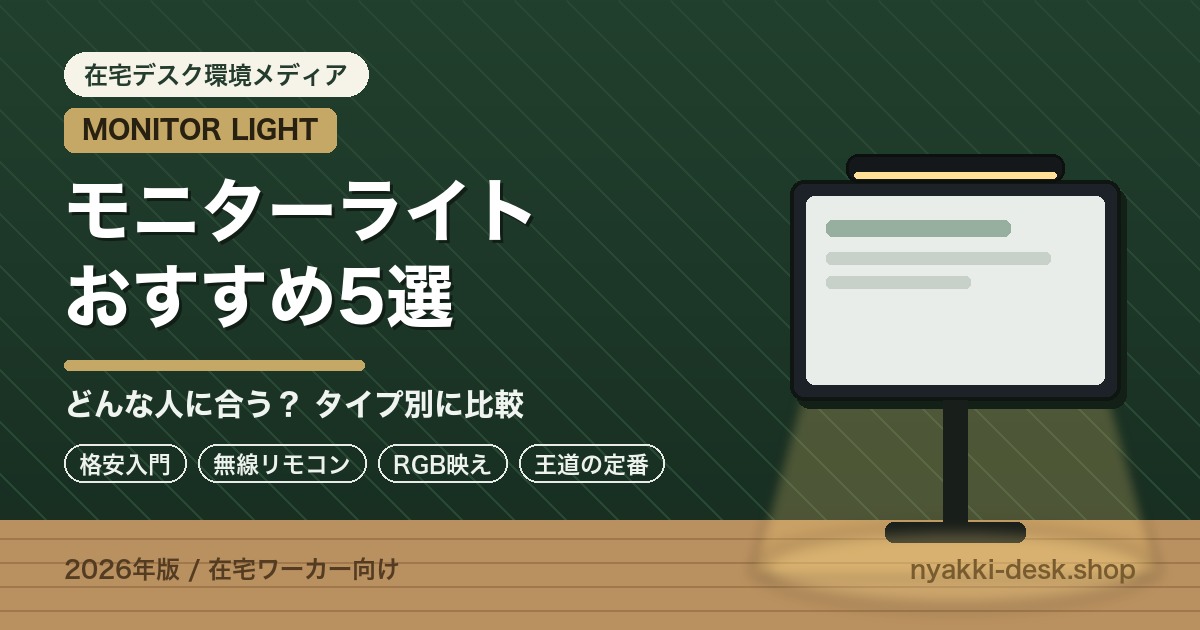
モニターは明るいのに、手元は真っ暗——夜のデスク、キーボードだけ闇に沈んでいませんか。
部屋の照明を強くすると、今度は画面に映り込む。
かといって暗いまま頑張ると、夕方には目がショボショボ。
在宅ワークの「手元の暗さ」問題は、放っておくと目と肩にじわじわ効いてきます。
私自身、デスクに座っている時間は長いほうです。在宅の作業にゲームにと、画面に向かう時間がとにかく積み重なる生活。
チェアは定価で買わず、ビジネス中古オフィス家具店でイトーキの良品を探して整えました。
「いいものを、賢く選んで在宅環境を底上げする」——その発想で、今回はモニターライトを本気で調べています。
- 夜のデスクが暗くて、キーボードや手元の資料が見えにくい
- 部屋の照明やデスクライトだと、画面への映り込みが気になる
- モニターライトが多すぎて、結局どれが自分に合うのか分からない
こんな方のために、にゃっキーが現行のモニターライトを「どんな人に合うか」のタイプ別に5つ選びました。
3千円台の入門機から全部入りのフラッグシップまで、性格の違う5本です。
最後まで読めば、あなたのデスクに合う1本を3分で選べるようになりますよ。
なお、この記事はモニター掛け式のライト(モニターライト)専門です。据え置き型やクランプ式まで含めた「デスクの明かり全般」の比較は記事末の関連記事に置いてあるので、置き型も気になる方は最後にどうぞ。
結論:モニターライトは「安さ」より「光の質と毎日の操作」で選ぶ
スペック表を眺める前に、結論から。
在宅ワーク向けのモニターライト選びは、価格の数字より「光の質(明るさ・演色性)」と「毎日の操作のしやすさ」で決まります。
- ❶ まず安く試したいなら:格安入門(① Quntis L205 / 無線リモコン付きの ② Xiaomi)
- ❷ 手堅く定番がほしいなら:王道(④ BenQ ScreenBar)
- ❸ 夜の快適さ・全部入りなら:バックライト搭載(③ Yeelight / ⑤ ScreenBar Halo 2)

在宅ワーク向けモニターライトの選び方・5つのチェックポイント
タイプの当たりをつけたら、次の5点で絞り込みます。
毎日目に入る光のことなので、ここを外すと地味に後悔します。
- 明るさ(照度):一般的な事務作業では300ルクス以上が目安とされます。手元をしっかり照らせるか
- 演色性(Ra):90以上あれば自然な色味。書類や色を扱う作業が多いなら95以上が安心
- 操作方式:本体のタッチ操作か、手元の無線リモコンか。毎日触る部分なので満足度に直結
- バックライトの有無:モニター背面を照らすと画面と部屋の明暗差がやわらぎ、夜の作業がラクに
- 取り付け適合:モニター上部の厚み・湾曲画面への対応・Webカメラとの同居を事前に確認
とくに見落としがちなのが取り付けの適合。
モニター上部の厚みには各モデルごとの対応範囲があり、薄いベゼルや湾曲画面、背面の出っ張りによっては載せられないことがあります。
買う前に、必ず自分のモニター上部の厚みを測っておきましょう。
もうひとつが操作方式とバックライト。
本体タッチはシンプルですが、モニター上部まで毎回手を伸ばすことになります。
こまめに調整したい人ほど、無線リモコンの快適さが効いてきます。夜の作業が長い人は、背面バックライトの有無もここで決めておくと絞り込みが速いです。
在宅ワーク向けモニターライトおすすめ5選|どんな人に合うかタイプ別
ここからは、タイプの違う現行5モデルを価格の安い順に。
それぞれ「こんな人におすすめ」まで、はっきり書いていきます。
① Quntis L205|「モニターライトってどうなの?」を3千円台から試せる入門機
まず1本目は、モニターライト入門の定番格、QuntisのL205。
幅40cmのコンパクトなバーで、メーカー公称は照度700ルクス以上・演色性Ra98以上と、価格からは想像しにくい光の質をうたいます。
色温度は昼光色〜電球色の範囲で調整でき、周囲に合わせる自動調光にも対応。
実売3,000〜5,000円台という手の出しやすさが、なによりの武器です。
操作は本体上面のタッチ式。給電はUSBで、モニターやPCのポートから取れます。
「モニターライトって本当に効くの?」と疑い半分の人が、最初の1本として試すのにちょうどいい存在。
ここで効果を実感してから上位機へ、という入り方ができます。
- とにかく安くモニターライトを試してみたい人
- 幅40cmが収まる標準サイズのモニターで使う人
- 効果を実感してから上位機を考えたい慎重派
② Xiaomi Mi モニター掛け式ライト|5千円台で「無線リモコン」まで付いてくる
2本目は、スマート家電でおなじみXiaomiのモニター掛け式ライト。
最大の特徴は、この価格で2.4GHz接続の無線リモコンが付いてくること。
デスクに置いた丸いダイヤルを回せば明るさ、押しながら回せば色温度と、手元で直感的に操作できます。
色温度は2700〜6500K、明るさは10〜100%まで調整可能です。
演色性はRa90で、本体はアルミ合金のシンプルな筒型デザイン(長さ約45cm)。
公式ストア価格は5,480円(執筆時点)。
「安さもリモコンも欲しい」という欲張りな要望に、いちばん素直に応えてくれる1本です。
- 5千円台でリモコン操作まで手に入れたい人
- 明るさ・色温度を毎日こまめに変えたい人
- 金属ボディのミニマルな見た目が好きな人
③ Yeelight LEDスクリーンハンギングライト|ゲームの夜まで彩るRGBバックライト
3本目は、少し性格の違う1本。YeelightのLEDスクリーンハンギングライトです。
手元を照らす前面ライト(演色性Ra95)に加えて、背面に1600万色のRGBバックライトを搭載。
モニター裏の壁をふんわり彩って、画面と部屋の明暗差をやわらげてくれます。
Razer ChromaやOverwolfとの連動に対応し、ゲームと光を同期させる遊び方まで視野に入ります。
操作は付属の回転式ワイヤレスコントローラーのほか、スマホアプリやAlexa・Googleアシスタントからも可能。
マグネット式マウントは最大25度の角度調整に対応します。
実売は1万円前後(執筆時点)。夜のデスクを「作業場」から「基地」に変えたい人へ。
- 在宅作業のあと、夜はゲームも楽しむ人
- 画面と部屋の明暗差をバックライトでやわらげたい人
- スマホやスマートスピーカーで照明をまとめて操作したい人
④ BenQ ScreenBar|迷ったら戻ってくる「王道の定番」
4本目は、モニターライトというカテゴリを広めた立役者、BenQのScreenBar。
中央照度は500ルクス(60×30cmの範囲)、演色性はRa95以上。
内蔵の環境光センサーによる自動調光で、時間帯を問わずちょうどいい明るさに整えてくれます。
色温度は2700〜6500Kの8段階。給電はUSB Type-C(5V/1A)です。
発売から年数を経てもなお選ばれ続ける、いわばモニターライト界の「基準器」。
実売は1万円台前半(執筆時点)で、厚み1〜3cmのモニターに工具なしで載せられます。
「変な買い物はしたくない。手堅く定番がいい」という人は、ここに落ち着きます。
- 定番・実績重視で買い物を外したくない人
- 明るさ調整は自動調光におまかせしたい人
- 仕事用デスクに合う落ち着いたデザインがいい人
⑤ BenQ ScreenBar Halo 2|前も後ろも照らす「全部入り」フラッグシップ
最後は、BenQのフラッグシップ、ScreenBar Halo 2。2025年6月に発売された現行の最上位です。
手元には500ルクスの明るさを85×50cmの広範囲に届け、演色性はRa95以上。
背面には3ゾーン構成のバックライトを備え、照射範囲は従来モデル比423%に拡大。
前と後ろの両方から、画面まわりの明暗差を整えにいく設計です。
操作は充電式の無線リモコン(1回の充電で約3ヶ月使えるとされています)。
自動点灯・消灯や湾曲モニター対応までそろって、価格は公式26,900円(執筆時点)。
「毎日長時間座るデスクだから、光の環境には妥協しない」と決めた人の終着点です。
BenQには、人感センサーで自動点灯・消灯するScreenBar Proという兄弟モデルもあります。据え置き型まで含めた「デスクの明かり全般」の比較で取り上げているので、気になる方は記事末の関連記事からどうぞ。
- 予算をかけてでも目の環境を最優先したい人
- 夜の作業が多く、バックライトも本気で使いたい人
- 湾曲モニターや大きめの画面で使いたい人
5モデル タイプ別比較表|向いてる人がひと目で分かる
5本を「向いてる人」と「参考価格」でひと目で比べられるよう、要点だけの一覧にしました。
照度・演色性・操作方式などの詳しい仕様は、上の各モデル解説をご覧ください。
※価格・仕様は執筆時点(2026年7月)の参考値です。詳細は各販売ページでご確認ください。
| 製品 | 向いてる人 | 参考価格 |
|---|---|---|
| ① Quntis L205 | とにかく安く試したい | 約3,000〜5,000円台 |
| ② Xiaomi モニター掛け式ライト | 安さと無線リモコンの両取り | 公式5,480円 |
| ③ Yeelight スクリーンハンギングライト | ゲームも楽しむ夜型さん | 約1万円前後 |
| ④ BenQ ScreenBar | 手堅く定番がほしい | 約1万円台前半 |
| ⑤ BenQ ScreenBar Halo 2 | 前も後ろも全部入り | 公式26,900円 |
やってはいけないモニターライトの選び方
最後に、逆の視点から。
「これをやると後悔しやすい」買い方を3つだけ。
- 安さだけで選んで光の質を見ない:照度や演色性が足りないと「付けたのに目が疲れる」という本末転倒に。公称スペックは最低限確認を。
- モニターとの相性を確認しない:上部の厚みが対応範囲外だったり、湾曲画面やWebカメラと干渉したり。「載らない」事故は買う前に防げます。
- 操作方式を軽視する:毎日何度も触る部分です。座ったまま手が届くか、リモコンが要るかで、日々の満足度が大きく変わります。
- ❶ まず安く試すなら:① Quntis L205(無線リモコンも欲しいなら ② Xiaomi)
- ❷ 手堅く定番なら:④ BenQ ScreenBar
- ❸ 夜の快適さに投資するなら:③ Yeelight(ゲーム連動)/ ⑤ ScreenBar Halo 2(全部入り)
後悔しない選び方・最後にひとつだけ
在宅ワーク向けモニターライト選びでいちばんやりがちな失敗は、「安いから」「有名だから」だけで選んでしまうこと。
まず「いくらまで出すか・リモコンとバックライトは要るか・自分のモニターに取り付くか」から逆算する。
そのうえで、長く使うなら光の質を、まず試すならコストを優先する。
この順番なら、まず外しません。
私自身、チェアを中古オフィス家具店で賢く選んだのと同じで、照明も「自分のデスクと使い方に合うもの」から入るのが、結局いちばん満足度が高いと感じています。
目の疲れは、気づいたときにはもう溜まっているもの。手元の明かりは、早めに整えておいて損はありません。
在宅ワーク向けモニターライトでよくある疑問
Q. 画面に光が映り込んだりしないの?
モニターライトは、光を画面側に向けず手前の手元側だけに落とす配光が基本設計です。
今回の5本も、いずれも映り込みにくい配光をうたうモデルです。
ただし、光沢(グレア)パネルや設置角度によっては反射を感じる場合もあります。
届いたら、まず照射角度を少し手前に調整してみるのがコツです。部屋の照明だけで手元を明るくするより、映り込みははるかに抑えやすくなります。
Q. 普通のデスクライトとどっちがいい?
省スペースで、画面と手元の明暗差を減らしたいならモニターライトが有利です。
モニターの上に載せるので、机の作業スペースをまったく奪いません。
一方、書類を広い範囲で照らしたい人や、光の位置を自由に動かしたい人は、据え置き型・クランプ式のデスクライトも有力です。
据え置き型まで含めた比較は、記事末の関連記事「デスクライトおすすめ5選」でまとめています。
Q. 給電はどうする?モニターのUSBポートでも使える?
今回の5本はすべてUSB給電です。モニター背面のUSBポートやPC本体、USB充電器などから電源を取れます。
注意したいのはポートの出力。モデルごとに必要な電力は違い(ScreenBarは5V/1A、Yeelightは5V/2Aなど)、出力が足りないと最大の明るさで使えないことがあります。
安定して使いたい場合は、USB充電器やデスクの電源まわりから給電するのがおすすめです。
在宅デスク環境を整える関連記事
モニターライトで手元の明かりが整ったら、画面の高さ・映り・音・予算配分もあわせて見直すと、机全体がぐっと快適になります。在宅デスク環境シリーズの記事もあわせてどうぞ。
- 在宅ワーク向けモニターアームおすすめ5選|どんな人に合うかタイプ別比較【2026年版】 ── 画面の「高さと位置」を整えるならこちら
- 在宅ワーク向けWebカメラおすすめ5選|どんな人に合うかタイプ別比較 ── モニター上部の「同居人」になるWebカメラはこちら
- 在宅ワーク向けヘッドセットおすすめ5選|どんな人に合うかタイプ別比較 ── 会議の「音」を整えるならこちら
- 在宅デスク向けデスクライトおすすめ5選|BenQ・山田照明・Panasonicをタイプ別比較【2026年版】 ── 据え置き型・クランプ式まで含めた「明かり全般」の比較はこちら
- 在宅デスク2026予算別|5万・8万・15万円のFlexiSpot&Kagg実例と後悔しない選び方 ── デスク環境を予算から組み立てたい人はこちら
- 2026年版 人気のデスク充電環境を作る方法|充電ステーション徹底解説 ── デスクの充電環境も整えるなら、姉妹サイトのこちら
※本記事の商品情報・仕様・価格は執筆時点(2026年7月)のものです。最新情報は各販売ページでご確認ください。
モニターは「距離」から決めると失敗しません
サイズだけで選ぶと机の奥行きが足りない、が起きます。先に距離を出してください。
- モニター視聴距離計算機
画面サイズと解像度から最適な視聴距離とデスク奥行きを算出 - デスクサイズ診断(5問・30秒)
身長と用途と部屋の寸法から、必要な幅・奥行き・高さを出します


コメント